
【Netch por Windows】使用教程

下载地址➊:点击下载
下载地址➋:点击下载
一、 下载与并运行
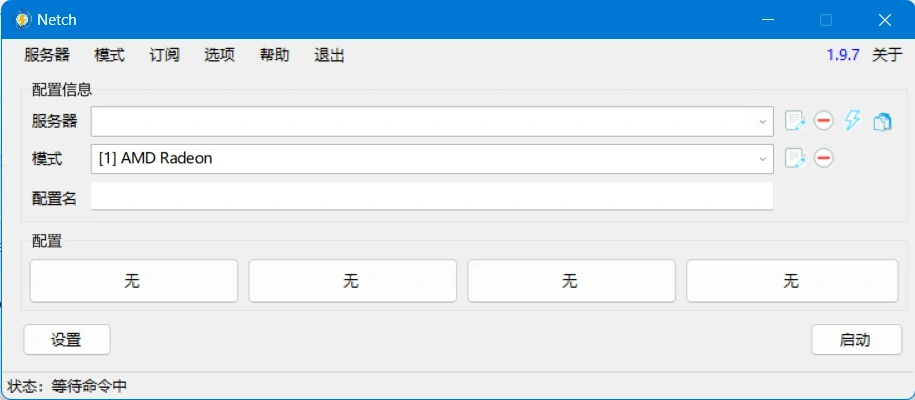
1.解压:将其解压到一个没有中文或特殊字符的纯英文路径下(例如 D:\Netch),以避免潜在的路径解析错误。
32.运行程序:右键点击 Netch.exe,建议选择“以管理员身份运行”,因为后续安装虚拟网卡或抓取进程需要较高权限。
3.安装运行库:如不能运行先安装NET,Netch 的运行依赖于 .NET 运行环境。在首次运行前,请确保系统已安装 .NET 6.0 Desktop Runtime(或根据所下载版本要求安装对应版本)。
二、 添加代理节点 (服务器)
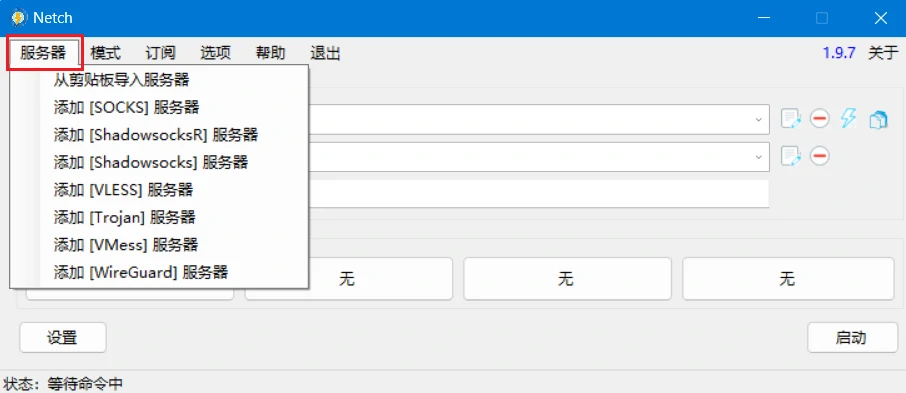
Netch 支持主流的代理协议,如socks5 soShadowsocks (SS)、V2Ray (Vmess/Vless)、Trojan 等。你有两种主要方式导入节点资源:
方式 A:通过订阅链接导入(推荐)
1.在软件主界面,点击顶部菜单栏的 “订阅” -> “管理订阅链接”。
2.在弹出的窗口中,将你的代理订阅链接(如 Xboard 或其他面板生成的订阅地址)粘贴进去,添加并保存。
3.回到主界面,点击 “订阅” -> “更新服务器”。列表会自动拉取并填充节点。
方式 B:从剪贴板导入
如果你有单节点的分享链接(如 ss:// 或 vmess:// 开头的代码),复制该代码后,点击主界面右下角的 “闪电” 图标,选择 “从剪贴板导入” 即可。
三、 核心配置:选择代理模式
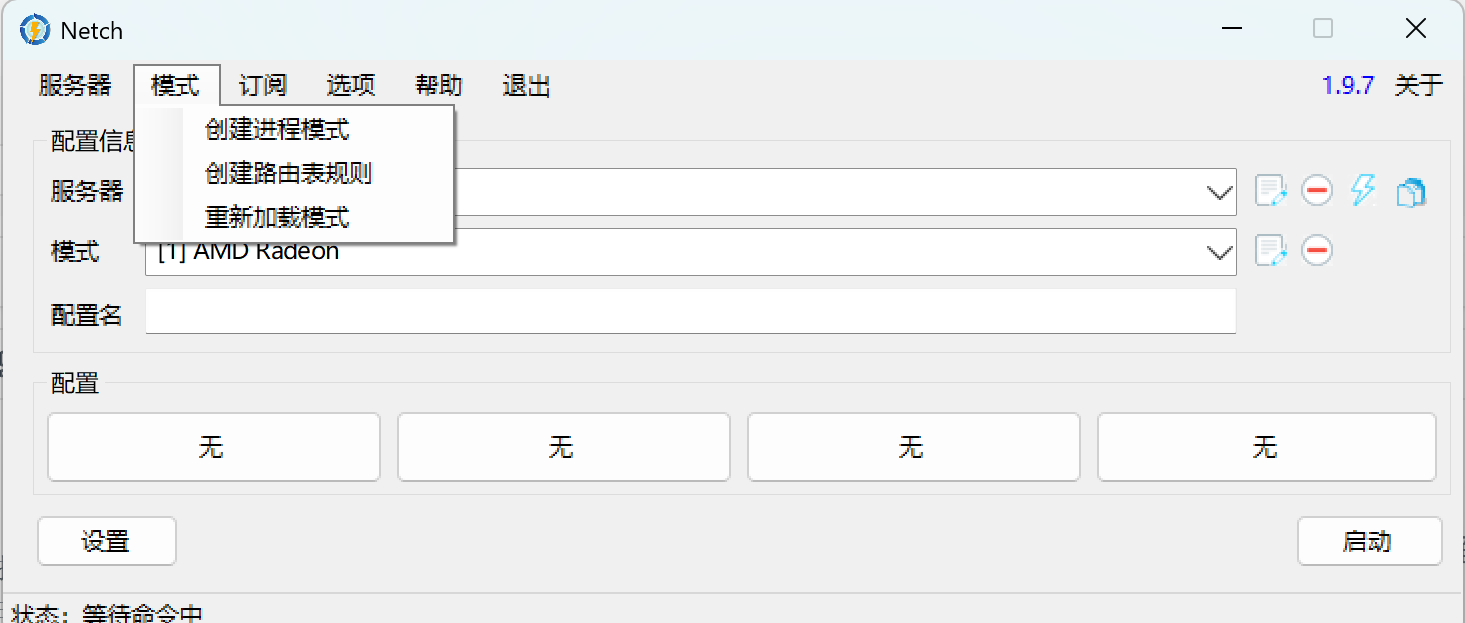
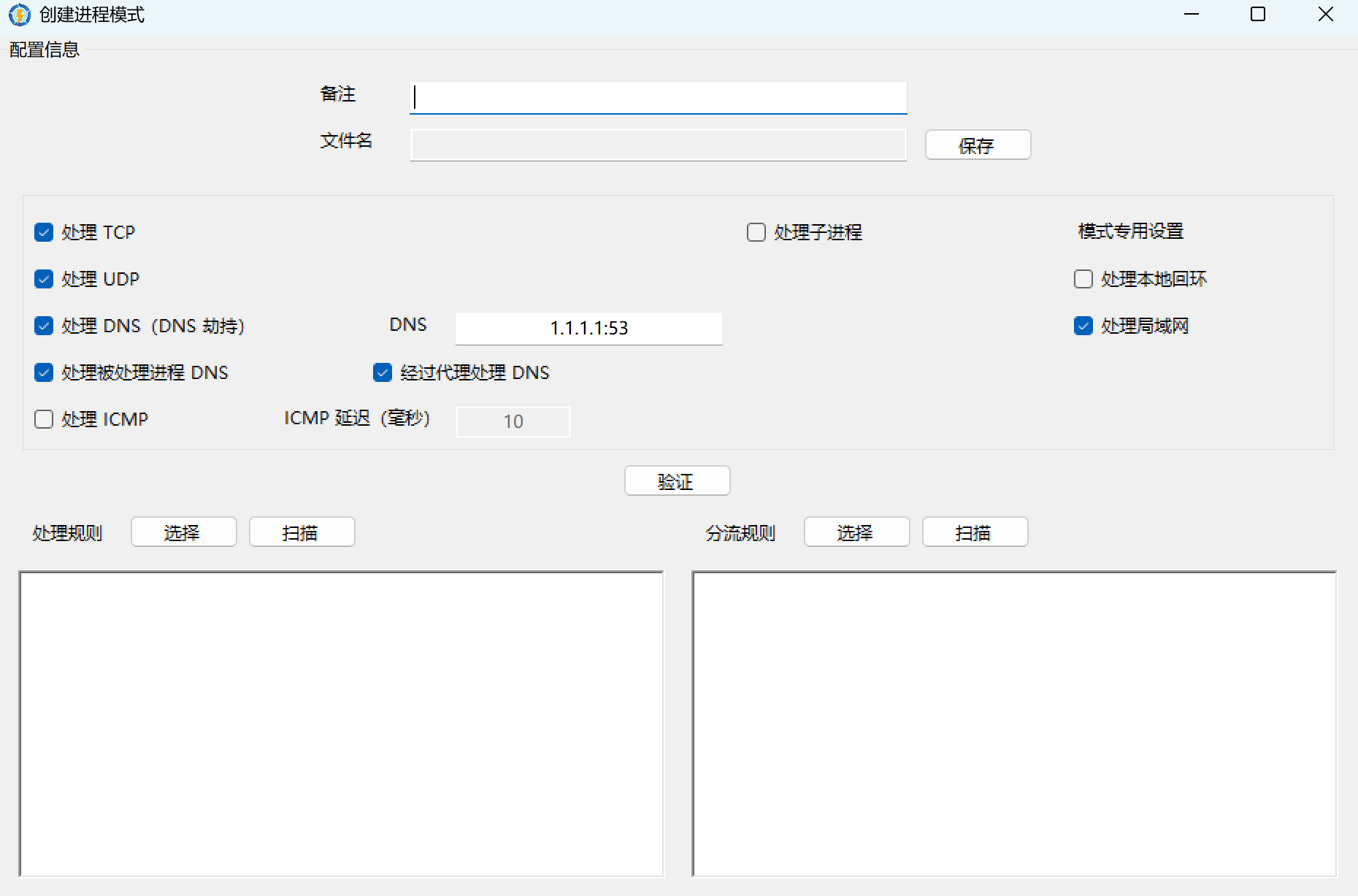
Netch 最强大的地方在于它的“模式”选择。在主界面中部的 “模式” (Mode) 下拉菜单中,你可以根据实际需求选择不同的路由策略:
1.进程代理模式 (Process Mode)
- 原理:只拦截并代理特定软件(如某个游戏客户端、特定浏览器)的网络流量,本机上的其他软件保持直连。这是实现网络隔离、避免串号的最佳方案。
- 操作:
- 在模式列表中找到并选择带有
[1] 进程代理字样的选项(例如专门为某些游戏预设的模式)。 - 如果列表中没有你需要的软件,可以点击模式栏右侧的 “创建” 按钮。
- 选择 “扫描” 或直接拖拽你要代理的软件的
.exe快捷方式进去,Netch 会自动捕获相关进程名,保存为你自定义的专属模式。
2.路由/全局模式 (TUN/TAP)
- 原理:通过创建一张虚拟网卡(TAP 适配器),在网络底层接管整台电脑的流量。适合那些无法被进程代理捕获的复杂客户端或模拟器。
- 操作:选择
[3] Bypass LAN and China (TUN/TAP)等模式。首次使用该模式时,Netch 会提示自动安装 TAP 网卡驱动,允许安装即可。
3.常规网页模式 (Web)
- 原理:类似其他软件的系统代理/PAC模式,主要针对浏览器流量。
- 操作:选择
[0] Bypass LAN and China,适用于日常的网页搜索和信息查阅。
四、 启动与测试
1.选中节点:在 “服务器” 下拉列表中选择你刚才添加的合适节点(如分配好的独立 IP 节点)。
2.选中模式:确认 “模式” 栏已选择正确的路由策略。
3.启动代理:点击右下角的 “启动” 按钮。
4.状态确认:观察软件界面上方的状态栏。如果状态显示为 “已启动”,且 NAT 类型检测成功并显示延迟数据,则代表代理通道已成功建立。
维护小贴士:如果遇到连接超时或流量不通的情况,首先检查节点信息是否发生变更(尝试重新更新订阅),其次可以在主界面点击 “重启” 选项卡清理一下路由表,或者检查本地防火墙是否拦截了 Netch 的相关进程。