
【v2rayNG for Android 平台 模拟器】使用教程

1. APK 文件说明
通用发布的标准版本,推荐绝大多数用户下载使用。
v2rayNG_x.x.x_arm64-v8a.apk适用设备:绝大多数近几年上市的主流 Android 智能手机和平板(64位 ARM 架构)。
推荐度:★★★★★(首选版本,体积小、性能最优)。
v2rayNG_x.x.x_armeabi-v7a.apk适用设备:较老旧的 Android 手机、低配置设备或部分智能电视/盒子(32位 ARM 架构)。
v2rayNG_x.x.x_x86_64.apk适用设备:64位 x86 架构设备(如 PC 上的 Android 模拟器、部分 x86 架构平板/Chromebook)。
v2rayNG_x.x.x_x86.apk适用设备:32位 x86 架构设备/模拟器。
v2rayNG_x.x.x_universal.apk适用设备:包含所有 CPU 架构指令集库的通用完整包。
说明:如果你不确定自己手机的 CPU 架构,可以直接下载此版本。缺点是文件体积较专版大(约 2 倍)。
2. 如何选择适合你的安装包?
普通手机用户(推荐):直接下载
v2rayNG_X.X.X_arm64-v8a.apk。新手或不确定设备架构:直接下载
v2rayNG_X.X.X_universal.apk。老旧设备 / TV 盒子:若 64位 包无法安装,请尝试
v2rayNG_X.X.X_armeabi-v7a.apk。电脑模拟器(如雷电、夜神等):建议选择
v2rayNG_X.X.X_x86_64.apk或universal.apk。
以下是使用教程图
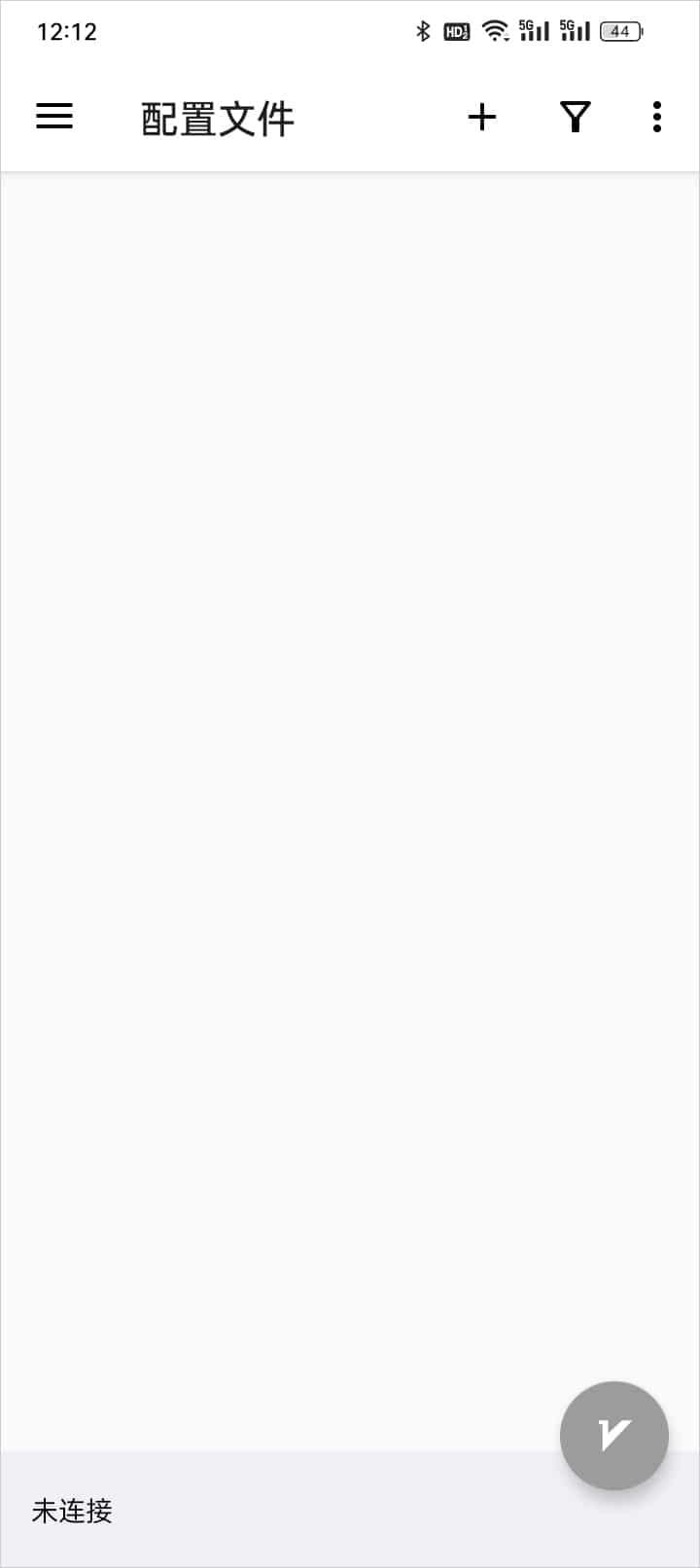
安装完成后,打开软件即可进入主界面(配置文件列表)。
二、 节点配置
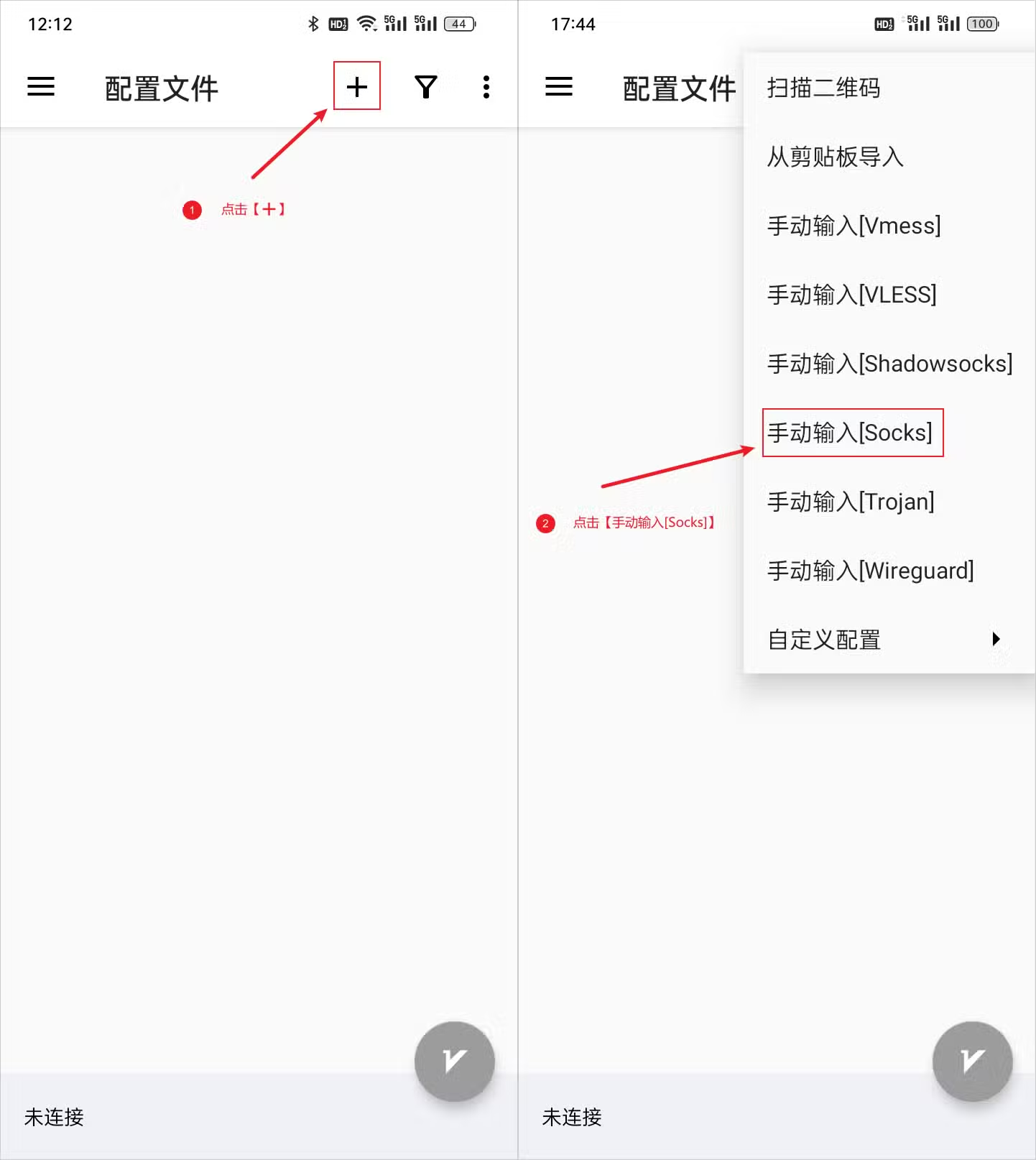
方法 1:手动输入 [Socks] 节点
适合拥有独立 Socks5 代理信息的用户。
打开软件主界面,点击右上角的
➕(加号) 按钮。在弹出的菜单中,选择 手动输入[Socks]。
输入对应的服务器地址、端口等信息,点击右上角
✔(对勾) 保存。
方法 2:通过订阅地址添加(推荐)
适合使用机场或服务商提供的订阅链接,可一键批量导入节点。
第一步:添加订阅链接
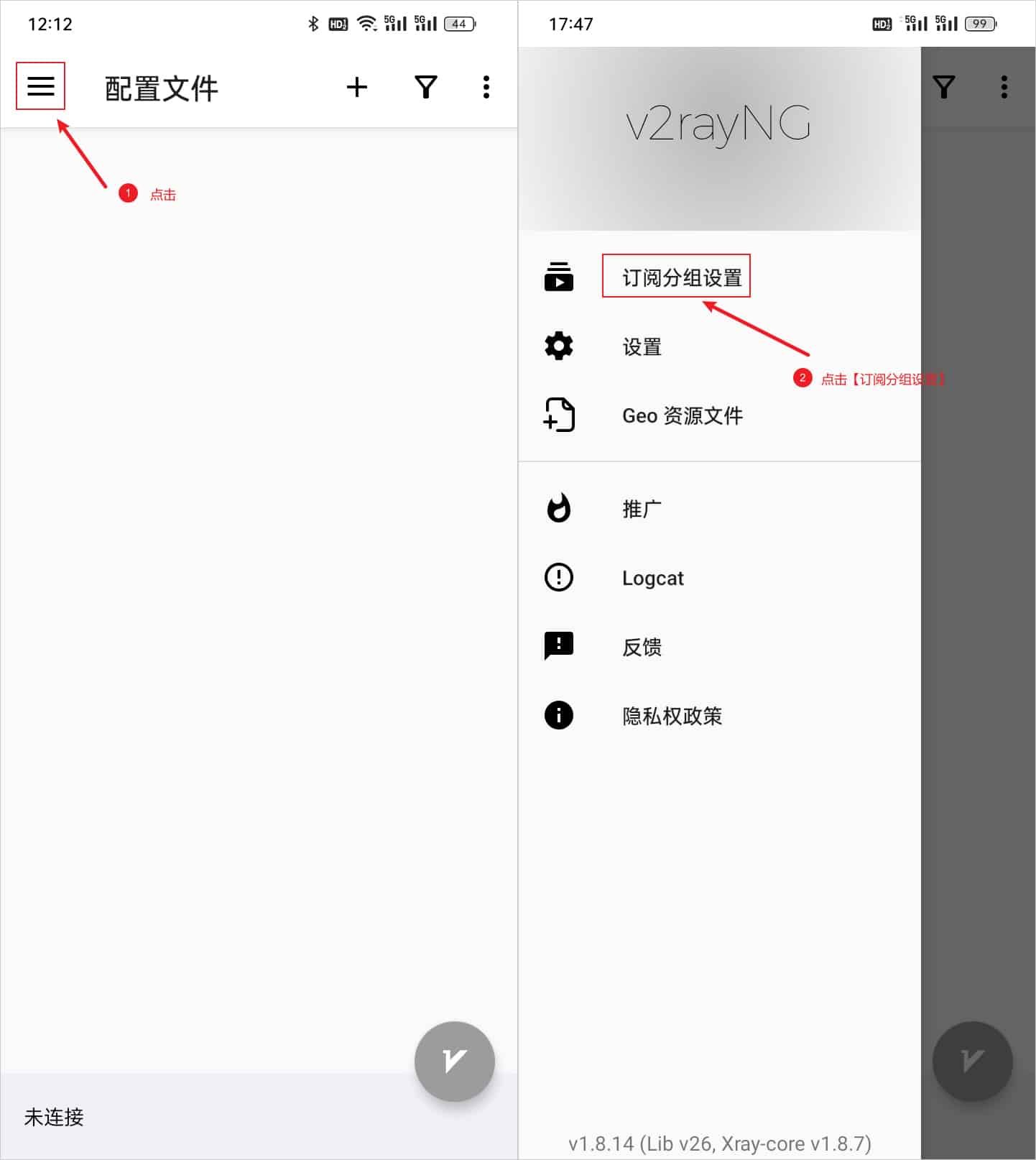
点击主界面左上角的
☰(三道杠/菜单) 按钮。在侧边栏中点击进入 订阅设置。
点击右上角的
➕(加号) 按钮。在弹出的界面中填写:
备注: 输入自定义名称(如:Wushuang代理)。
地址(url): 粘贴你复制 commercial 订阅链接。
点击右上角的
✔(对勾) 保存。
第二步:更新订阅(最关键的一步!)
返回到软件的主界面。
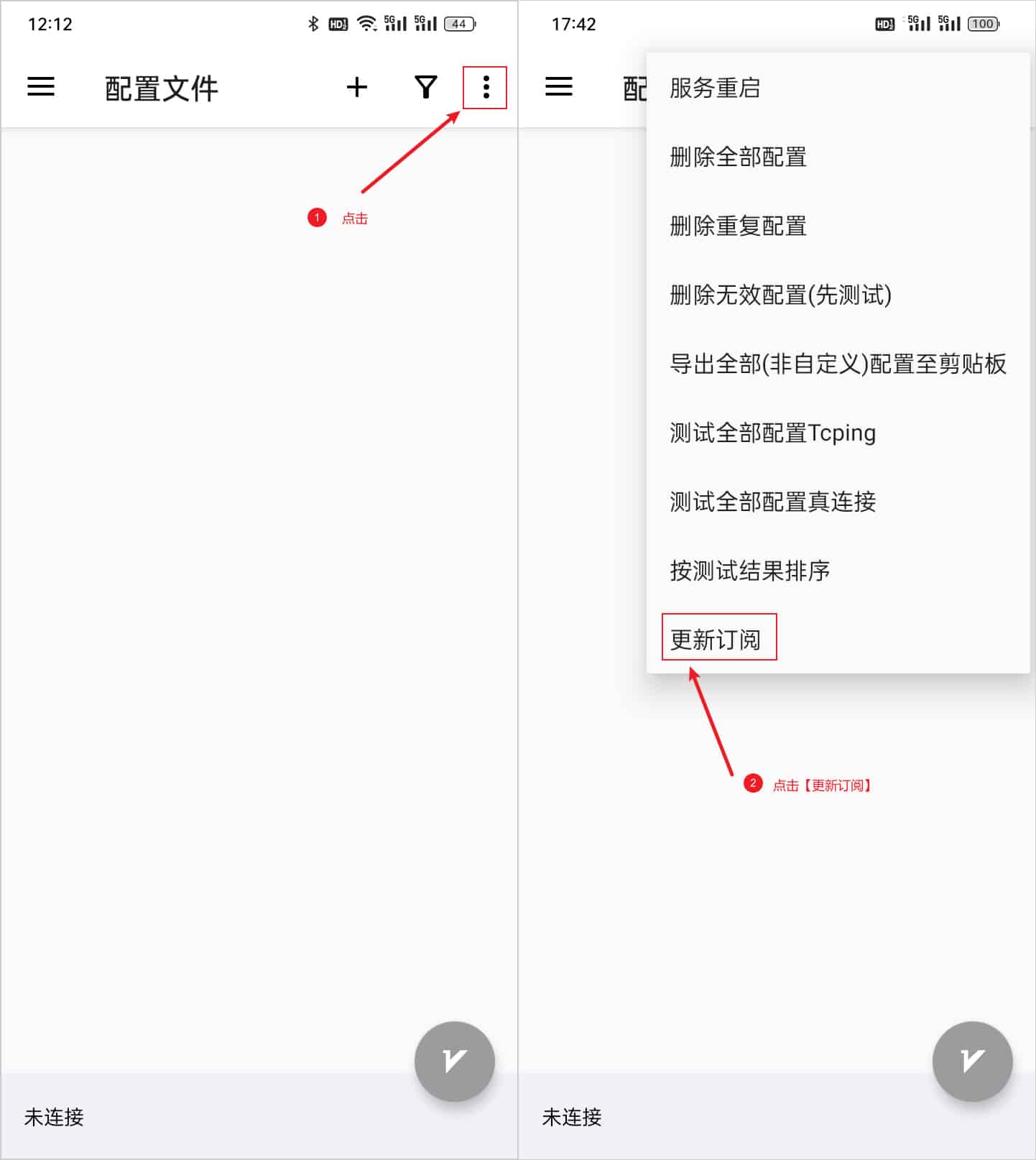
点击右上角的
⋮(三点/更多) 按钮。在弹出的下拉菜单中,选择 更新订阅。
此时主界面会自动加载出所有的代理节点。
三、 开启代理
在主界面列表里,点击选择一个你想使用的节点(选中的节点左侧会有垂直的激活色条)。
点击右下角圆形的 V字形(或飞机)连接按钮。
首次连接系统会弹出“网络连接请求”提示,选择确定/允许。
当右下角图标变色,且屏幕上方出现
VPN或 🗝️ 图标时,即代表连接成功。