【V2rayN for Macbook】使用教程

目录
下载 V2rayN for macOS
V2rayN 安装与“文件损坏”修复
订阅添加与节点配置
开启系统代理与路由分流
TUN 模式使用说明
1. 下载 V2rayN for macOS
版本选择:请根据你的 Mac 电脑芯片选择合适的安装包。
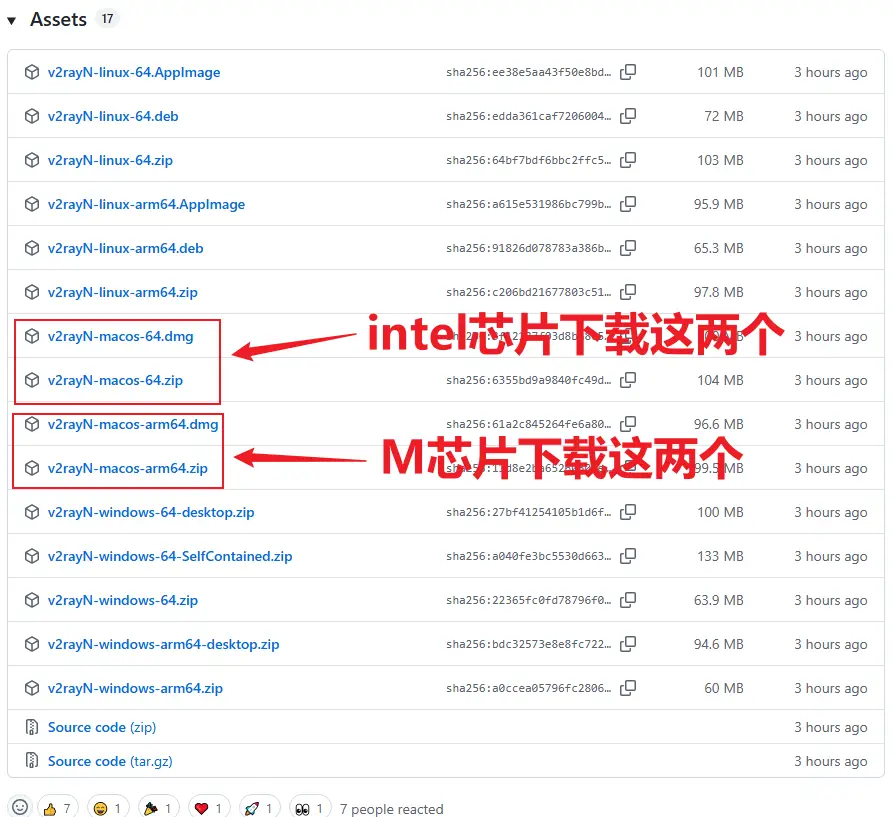
V2rayN官网下载地址:https://github.com/2dust/v2rayN/releases 新手使用建议下载稳定版本,即版本号后标记为 Latest 的版本。
v2rayN-macos-64.zip执行:chmod +x v2rayN普通用户运行./v2rayNv2rayN-macos-64.dmg由于安装包没有签名,会提示应用已损坏;安装后需要运行:xattr -cr /Applications/v2rayN.app
V2rayN官网下载地址:https://github.com/2dust/v2rayN/releases 新手使用建议下载稳定版本,即版本号后标记为 Latest 的版本。
v2rayN-macos-arm64.zip执行:chmod +x v2rayN普通用户运行./v2rayNv2rayN-macos-arm64.dmg由于安装包没有签名,会提示应用已损坏;安装后需要运行:xattr -cr /Applications/v2rayN.app
V2rayN 安装与“文件损坏”修复
第一步:拖拽安装
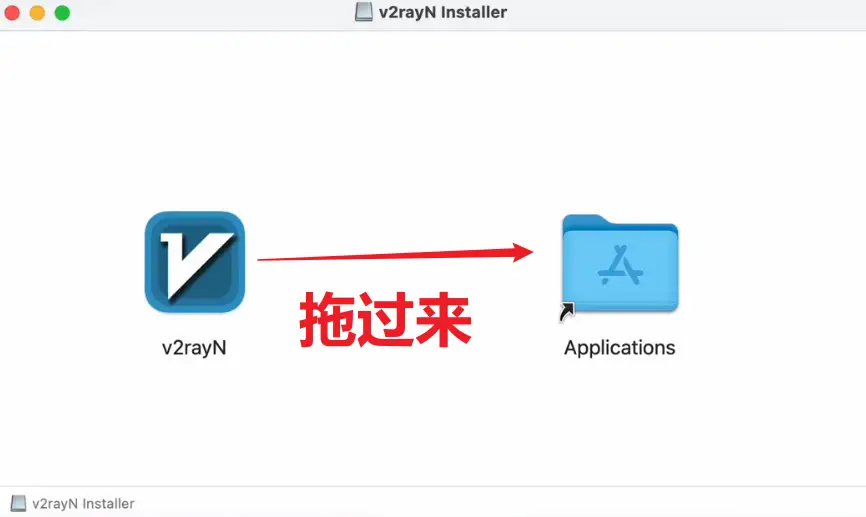
下载完成后解压,双击打开安装文件,将 v2rayN 图标拖动到右侧的 Applications (应用程序) 文件夹中,即可完成初步安装。
第二步:修复“已损坏”提示
由于 macOS 的安全机制,第一次在系统启动台中打开 V2rayN 时,可能会弹出错误提示:“v2rayN已损坏,无法打开。您应该将它移到废纸篓。”
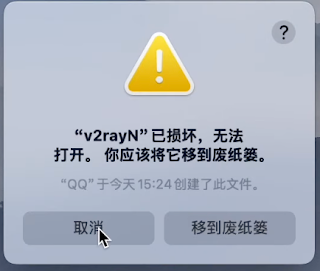
遇到这种情况不要慌,按以下代码即可解决:
在弹窗中点击“取消”。
打开 Mac 的终端 (Terminal)(可在启动台的“其他”文件夹中找到,或用聚焦搜索“终端”)。
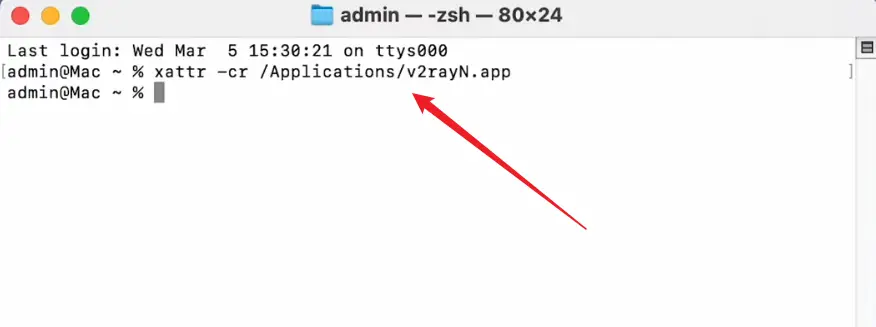
复制并粘贴以下命令,然后按回车键执行:
xattr -cr /Applications/v2rayN.app

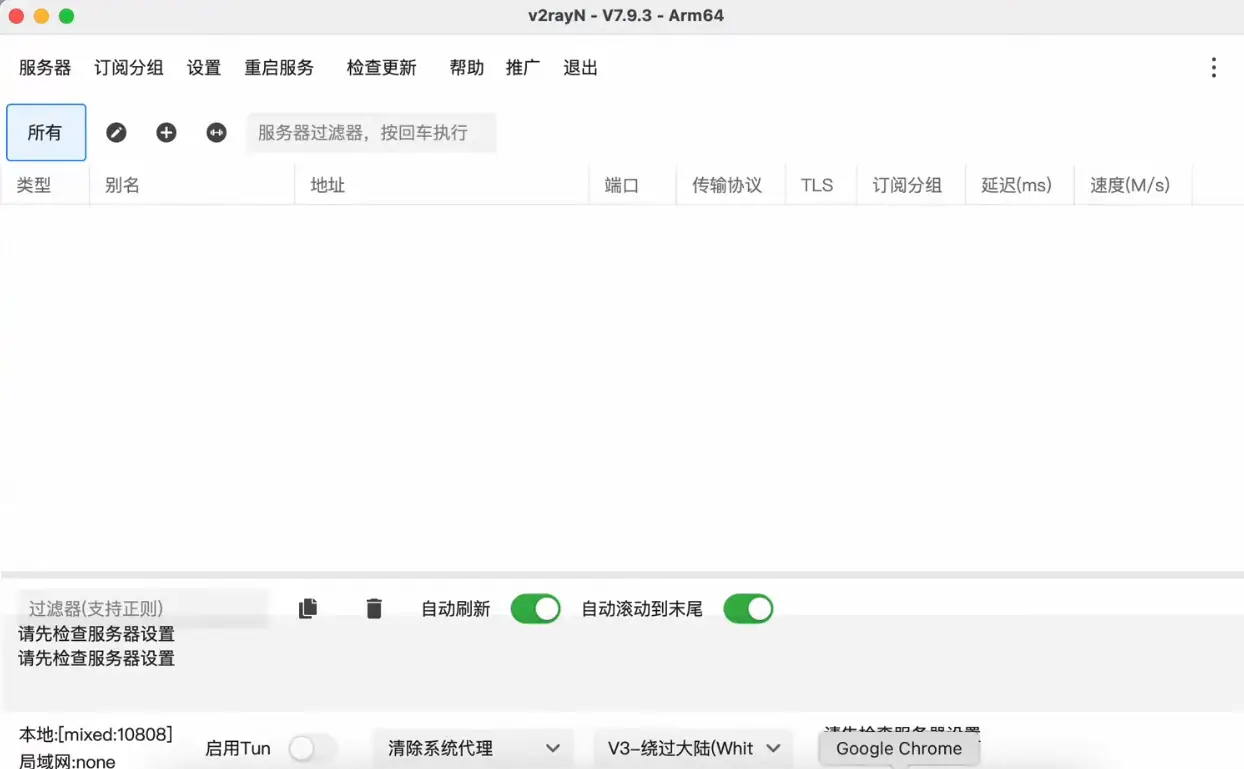
执行完毕后关闭终端。再次打开 V2rayN,就可以顺利进入软件的主界面了。
3. 订阅添加与节点配置
准备好你的代理节点订阅链接后,按以下步骤导入:
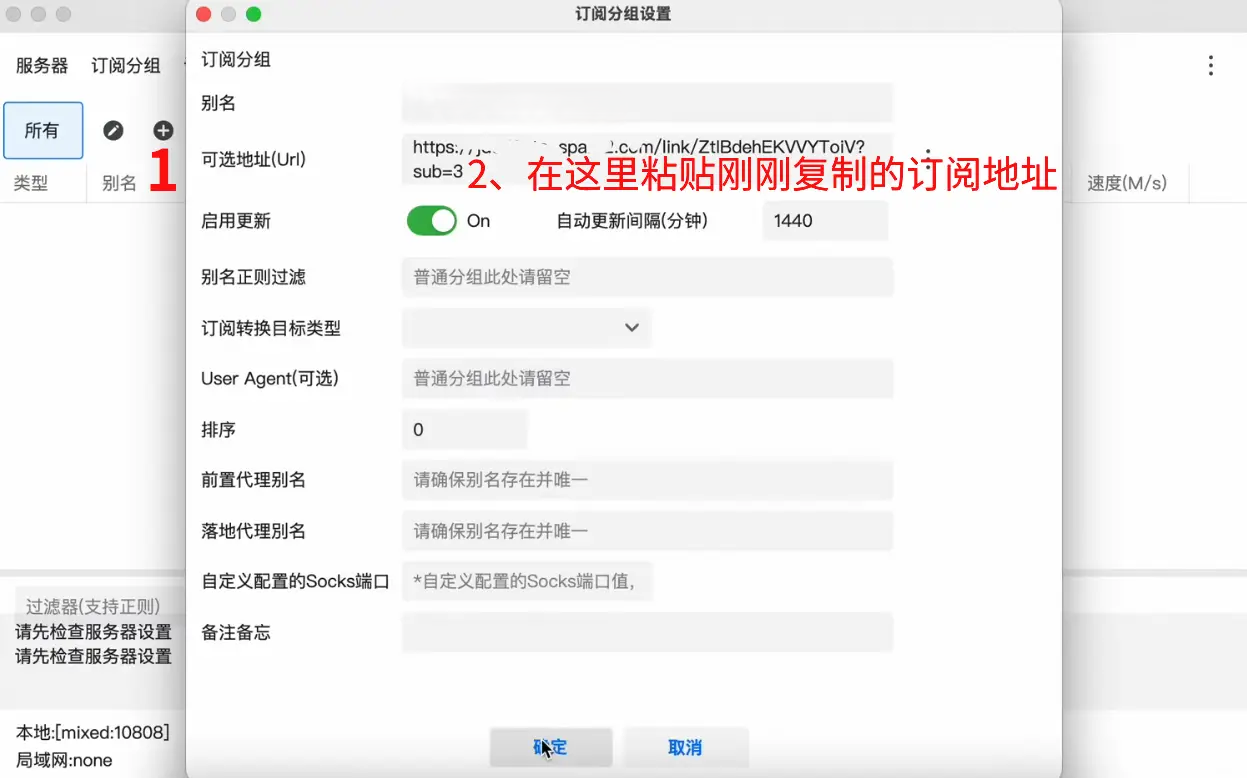
添加订阅:点击 V2rayN 界面上方的“订阅分组”,或直接点击左侧列表的“+”号。
填写信息:
别名:可以填写你的服务名称(例如
6nn.net),方便后续区分。可选地址 (Url):粘贴你获取到的订阅链接。
自动更新:建议开启,并在更新间隔处填写
1440(即每 24 小时自动更新一次节点列表)。点击“确定”保存。
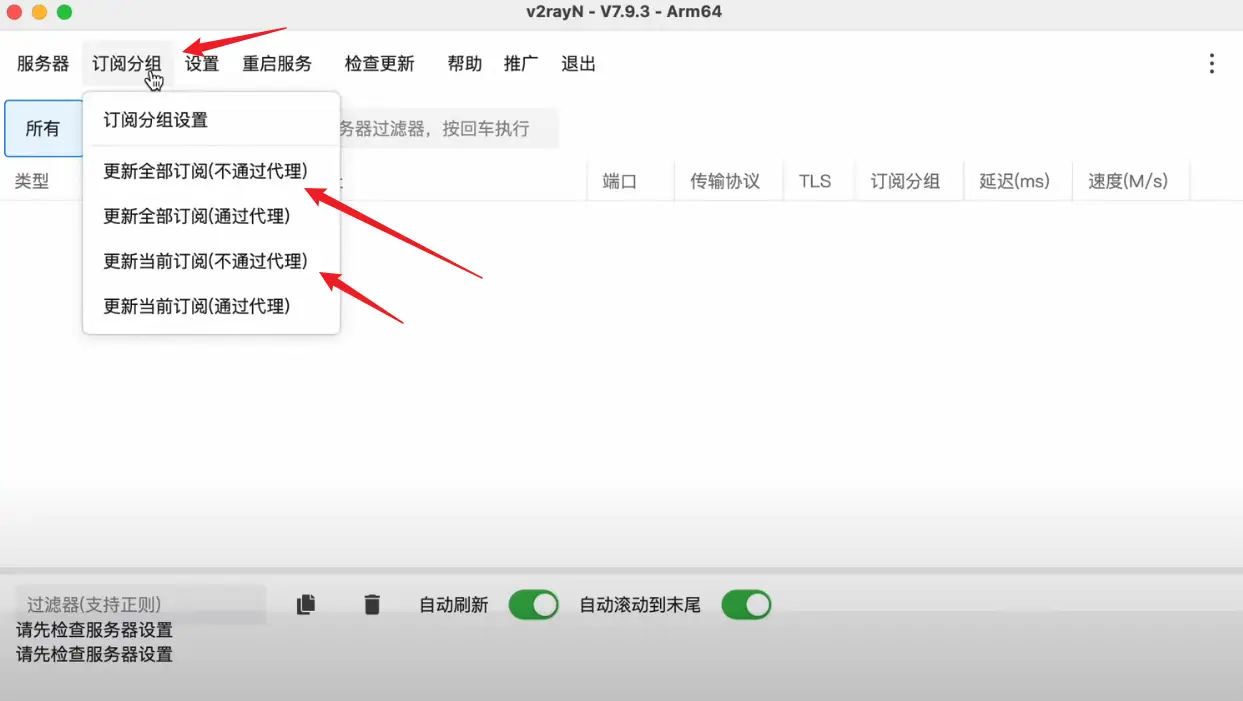
更新订阅:点击菜单栏的“订阅分组” -> “更新全部订阅(不通过代理)”。
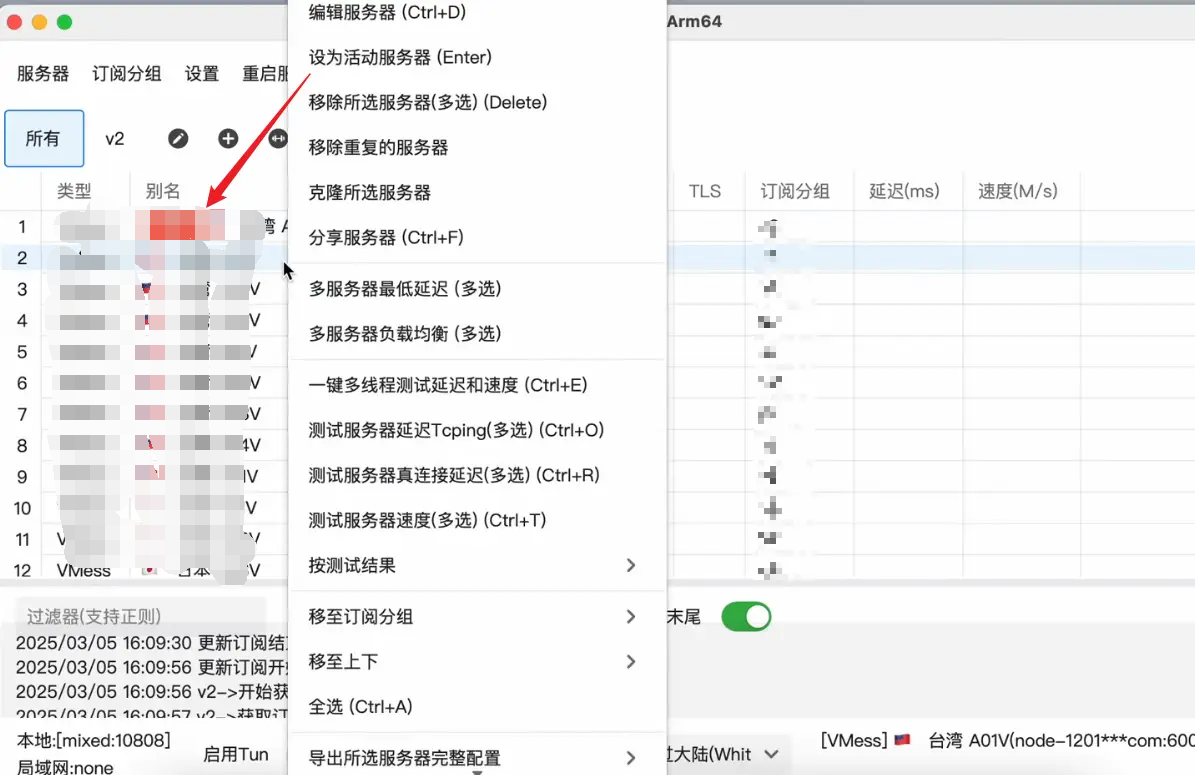
选择节点:节点列表加载出来后,选中一个延迟较低的节点,鼠标右键点击 -> 设为活动服务器(或者直接双击该节点)。
4. 开启系统代理与路由分流
仅仅选中节点还不够,必须开启系统代理才能让浏览器接管流量。
开启自动代理:
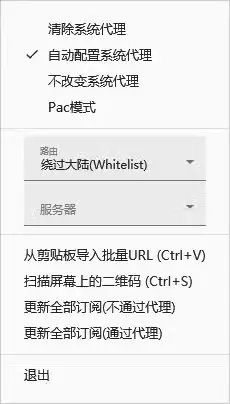
在 Mac 屏幕右上角的状态栏找到 V2rayN 的小图标,点击展开菜单,选择“自动配置系统代理”。此时软件图标会亮起或变色,代表代理已成功开启。你可以打开浏览器测试网络是否畅通。
设置路由模式:
为了不影响国内网站的访问速度,建议在主界面设置合理的路由规则:
绕过大陆 (Whitelist / 白名单):国内网站直连,国外网站走代理。(日常强烈推荐使用此模式)
黑名单 (Blacklist):除了黑名单内的网站,其余网站全走代理。
全局 (Global):所有流量一律走代理。
5. TUN 模式使用说明
新版 V2rayN for Mac 内置了 sing-box 核心,支持开启高级的 TUN 模式。
什么是 TUN 模式? 相当于在电脑底层创建了一张虚拟网卡。它可以强制接管电脑上所有软件的流量,包括一些默认不支持代理的命令行终端或特定 App。
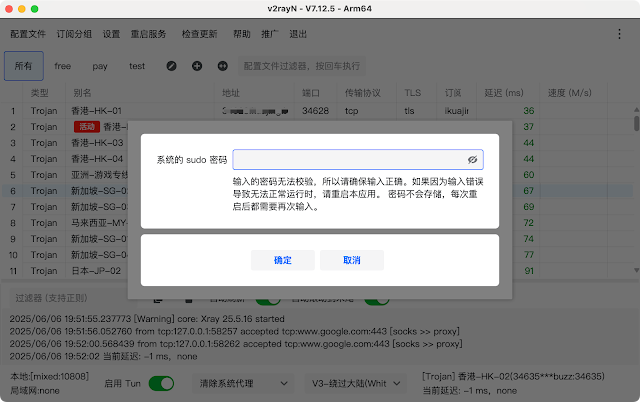
如何使用:在软件设置中找到“TUN 模式”并勾选启用。首次开启时,macOS 会要求输入电脑的开机/管理员密码,以授权软件创建虚拟网络接口。
使用建议:如果平时的“自动配置系统代理”已经能满足你查资料和看网页的需求,建议默认关闭 TUN 模式,因为常规代理模式的网络损耗更小,速度通常会更快一点。