
【V2rayN por Windows】使用教程

下载
官网下载
v2rayN官网下载地址:https://github.com/2dust/v2rayN/releases 新手使用建议下载稳定版本,即版本号后标记为 Latest 的版本。
安装教程
软件目录
下载完成后,找到合适的目录,推荐安装在非系统盘,解压压缩包,解压后的目录如下图所示。
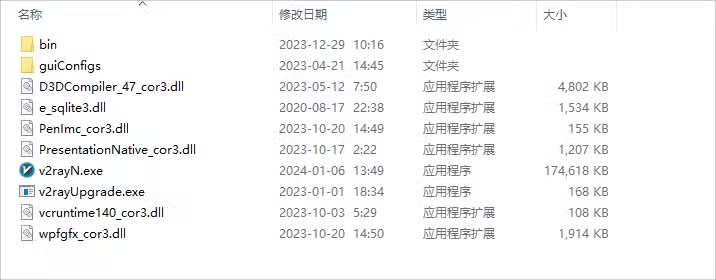
找到软件主程序 v2rayN.exe 双击鼠标左键即可开始使用,程序启动后会最小化到任务右小角的托盘,鼠标双击蓝色的 V 字小图标,即可打开软件的主界面。
图标说明
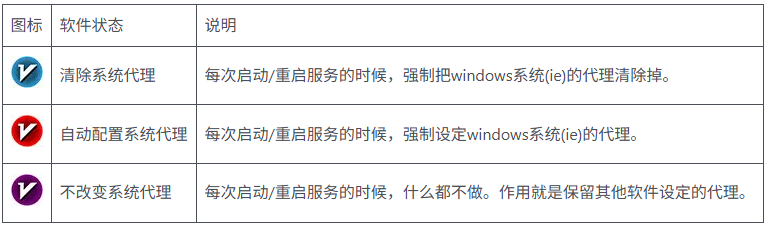
不同状态下软件的图标颜色是不一样的,参考下表图标颜色说明
一、添加与激活 SOCKS 代理节点
配置代理节点是使用 V2rayN 的第一步。请按照以下详细步骤将您的 SOCKS 代理凭证导入到软件中:
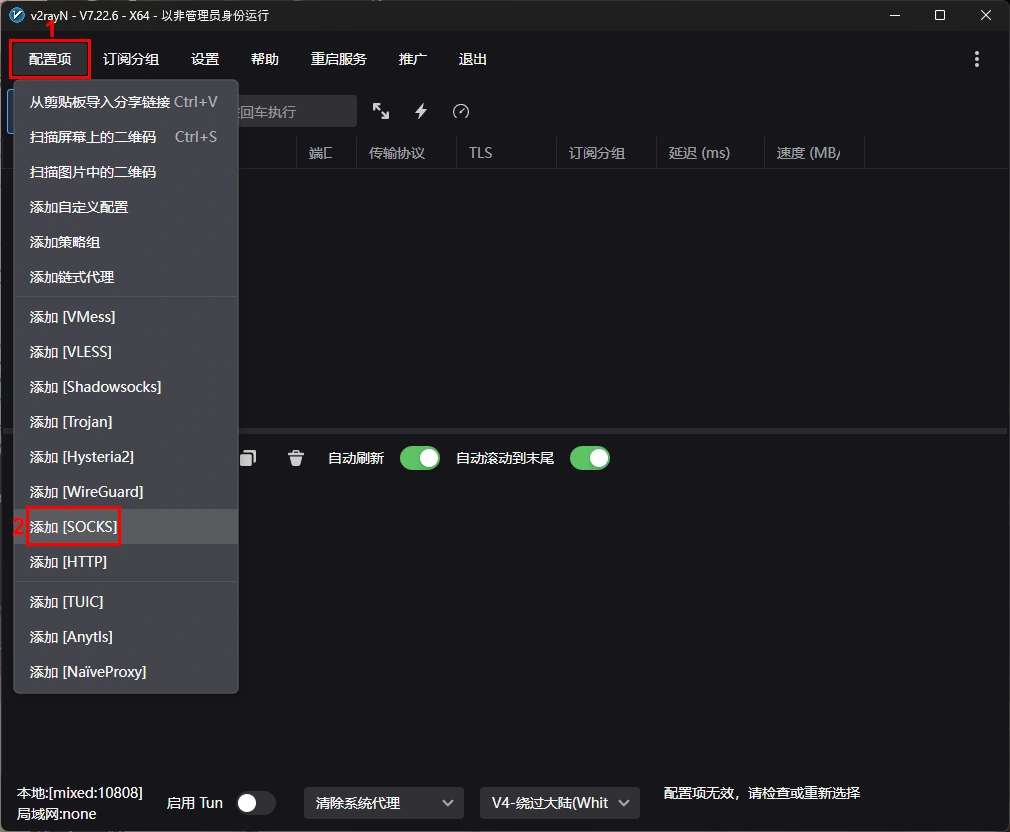
1.进入配置界面:打开 V2rayN 客户端主程序。在顶部菜单栏中找到并点击 “服务器”(1对应版本中的 “配置项” (1) 按钮)。
2.选择协议类型:在下拉菜单中,选择 “添加 [SOCKS]服务器” (2)。这将打开一个新的节点配置窗口。
3。填写代理凭证:在弹出的窗口中,按服务商提供的信息准确填写代理凭证 (3)。通常需要填写以下核心信息:
服务器地址 (Address):填写服务商提供的 IP 地址或域名。
端口 (Port):填写对应的数字端口号。
用户名 / 密码(如适用):如果您的 SOCKS 代理需要鉴权,请如实填写;若无需密码则留空。
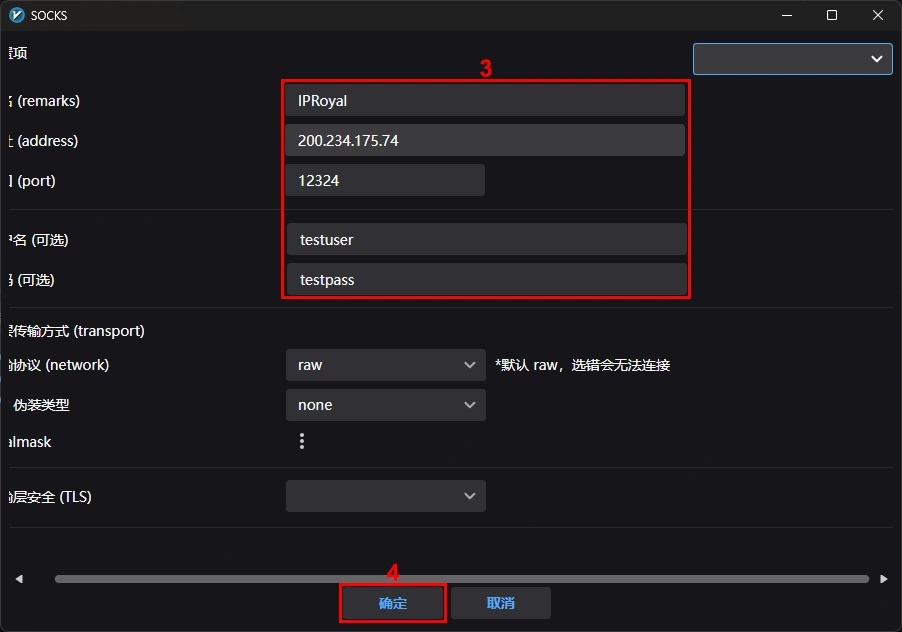
4.保存配置:确认所有信息填写无误后,点击窗口右下角的 “确定” (4) 按钮进行保存。
5. 设为活动节点:回到软件主界面,在服务器列表中找到您刚刚添加的新条目。右键单击该条目,在弹出的菜单中选择 “设为活动服务器” (5)(或者直接鼠标左键选中该条目后按键盘的 Enter 键)。成功激活后,该节点前方通常会出现一个勾选标记或高亮显示。
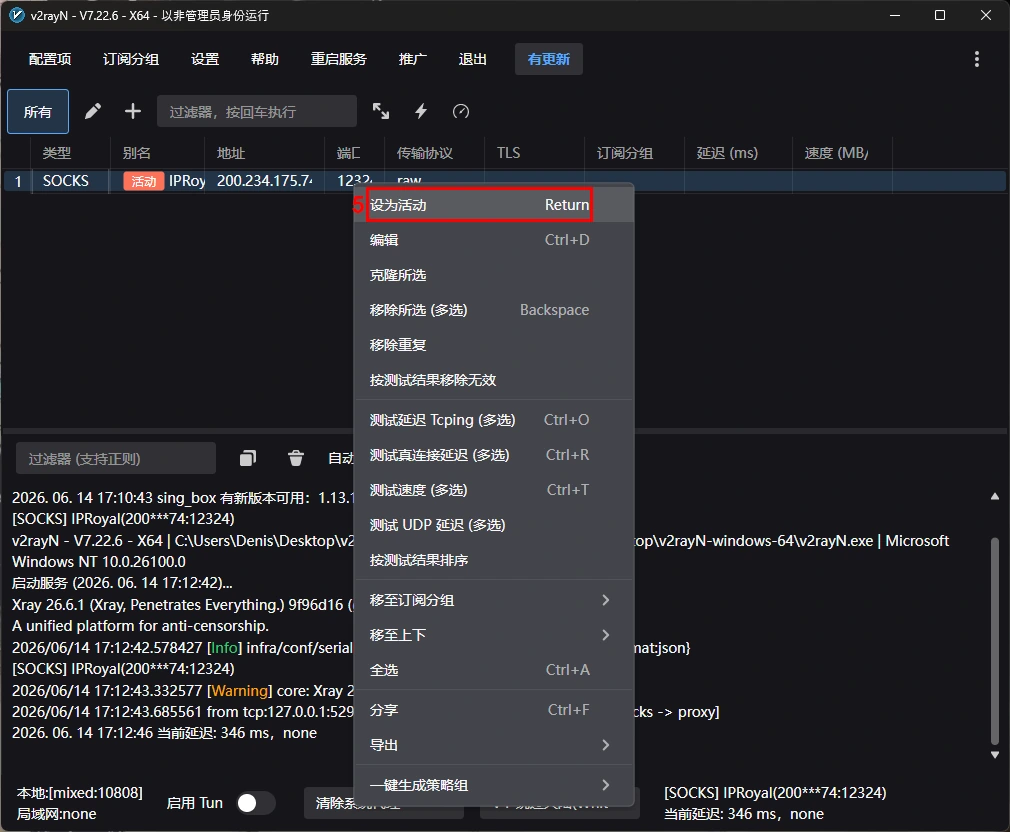
重要提示:完成以上节点配置后,此时软件仅仅是连接到了代理服务器,您还需要进行系统代理和路由规则的设置,您的设备才能真正通过代理访问互联网。
二、代理路由规则设置详解
通过代理服务器访问互联网时,路由规则决定了您电脑上的哪些网络流量会经过代理节点,哪些会直接连接。合理设置路由规则不仅可以大幅提升网页加载速度,还能有效节省代理服务器的流量消耗。
以下是三种核心的 V4 路由代理模式对比详解:
| 路由类型 | 流量处理机制 | 适用场景与体验影响 |
|---|---|---|
| V4 白名单 |
(Whitelist) | 严格放行:只有明确被列入白名单的特定网站和 IP 才会通过代理节点访问,所有其他未在名单中的流量将被阻止或默认不走代理。 | 高隐私/特定需求:适用于只希望特定外网服务(如特定的学术网站或企业内网)走代理的用户。安全性高,但如果白名单覆盖不全,会导致部分境外网页的图片或样式加载失败。 |
| V4 黑名单
(Blacklist) | 智能分流:除了被明确列入黑名单(通常为国内常见的网站、主流 APP 域名以及局域网 IP)的网站进行直连外,其余所有网站的请求均通过代理节点访问。 | 日常推荐:最平衡、最省心的体验模式。它能确保国内网站直连从而保证满速访问,同时境外网站自动走代理,完美兼顾了访问速度与流量消耗。 |
| V4 全局
(Global) | 全盘代理:无视任何域名或 IP 规则,将系统中所有的国内外网络流量强制通过代理节点连接发送。 | 排障/特殊情况:适用于 IP 限制极严的场景或黑名单分流失效时使用。缺点:会大幅消耗代理流量,且通过境外节点绕回访问国内网站会导致延迟显著增加、加载速度大幅变慢。 |
三、启用并接管系统代理
配置好节点和明确了路由规则后,最后一步是让 Windows 系统将网络请求交给 V2rayN 软件来接管处理。
- 定位状态栏图标:在电脑桌面右下角的任务栏系统托盘中,找到 V2rayN 的软件图标(通常是一个蓝色的
V字图标,如果被隐藏,请点击向上的小箭头展开托盘)。 - 调整系统代理状态:右键单击该托盘图标,在弹出的系统菜单中找到 “系统代理” 选项卡。
- 执行自动配置:
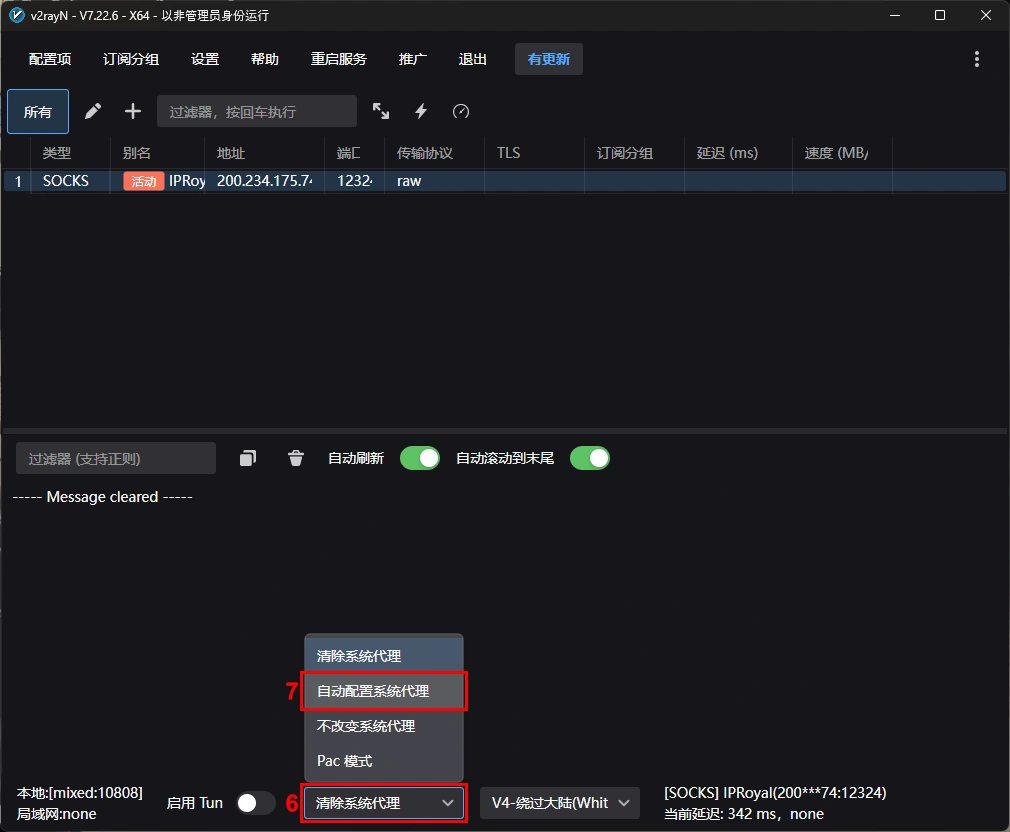
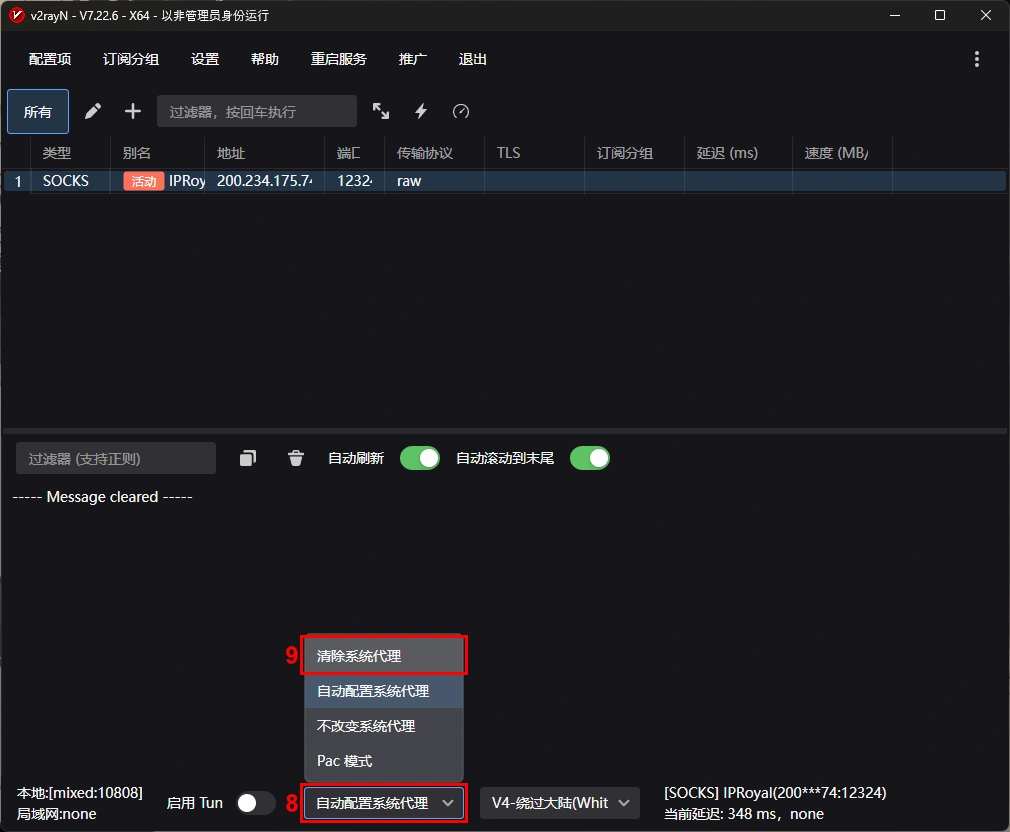
- 如果您之前使用了其他代理软件,建议先点击 “清除系统代理” (6) 以重置网络状态,避免冲突。
- 接着,再次右键单击托盘图标,在“系统代理”菜单中选择 “自动配置系统代理” (7)。
- 确认生效:操作完成后,任务栏中的 V2rayN 图标将变为红色。这标志着系统代理已成功开启并接管了您的网络请求,您现在可以按照设定的规则自由、稳定地访问互联网了。
排障小贴士:如果图标变红但依然无法访问目标网站,请首先在主界面选中节点,按
Ctrl+R进行“测试服务器真连接延迟”以确认节点是否存活;若节点正常,请检查 Windows 系统的“网络和 Internet -> 代理”设置是否被其他杀毒软件拦截或篡改。