
【WireGuard for Macbook】使用教程

发布于 IP 属地:Utrecht
WireGuard 是一款新一代的开源 VPN 协议,以其极速、高安全性和代码简洁著称。凭借先进的现代加密技术与精简的架构设计,它能够在各种平台上为您提供快速、稳定且安全的虚拟私人网络(VPN)连接。
请按照以下详细步骤设置您的 MacBook VPN 连接:
🍏 MacBook (macOS)
一、下载与安装
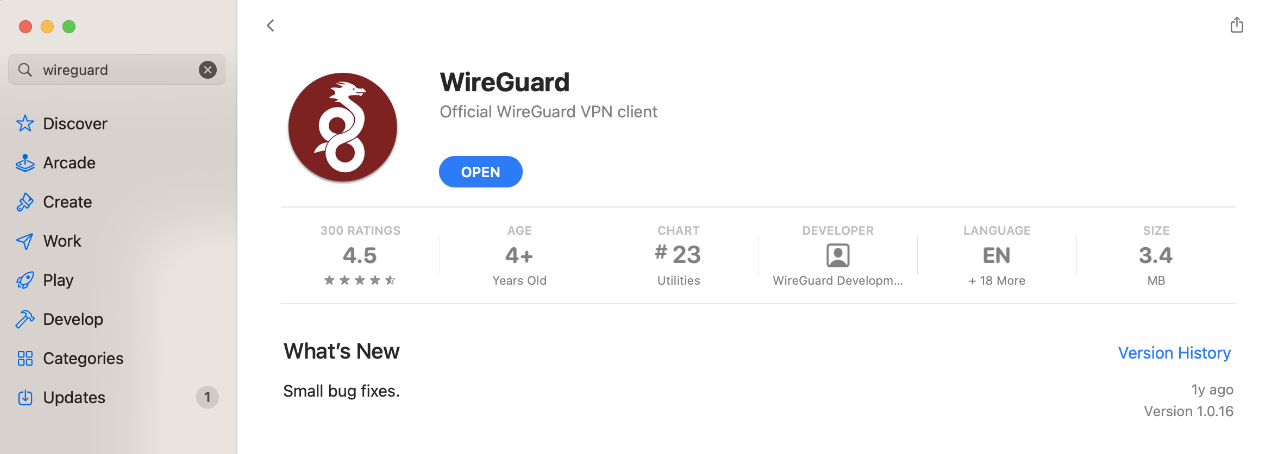
打开 Mac 上的 App Store,在搜索栏中输入“WireGuard”并下载该官方应用程序。安装完成后,从“启动台”或“应用程序”文件夹中打开它。
二、导入配置文件
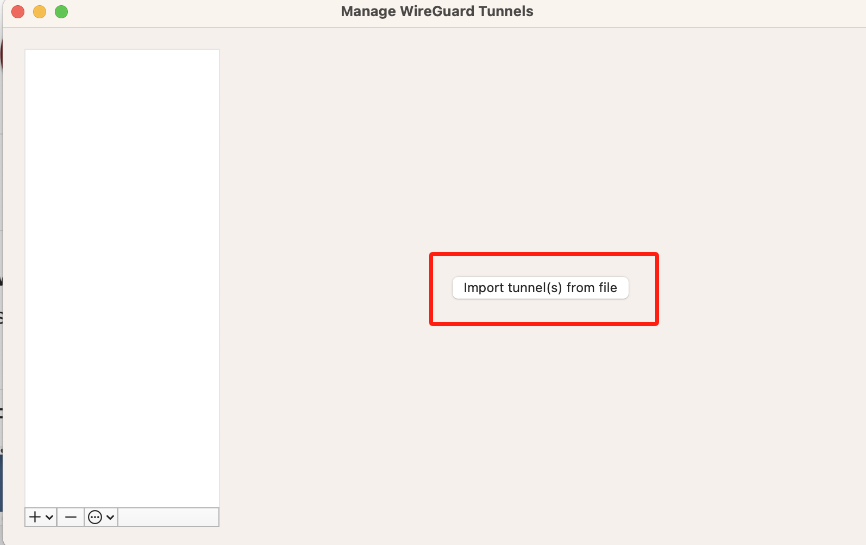
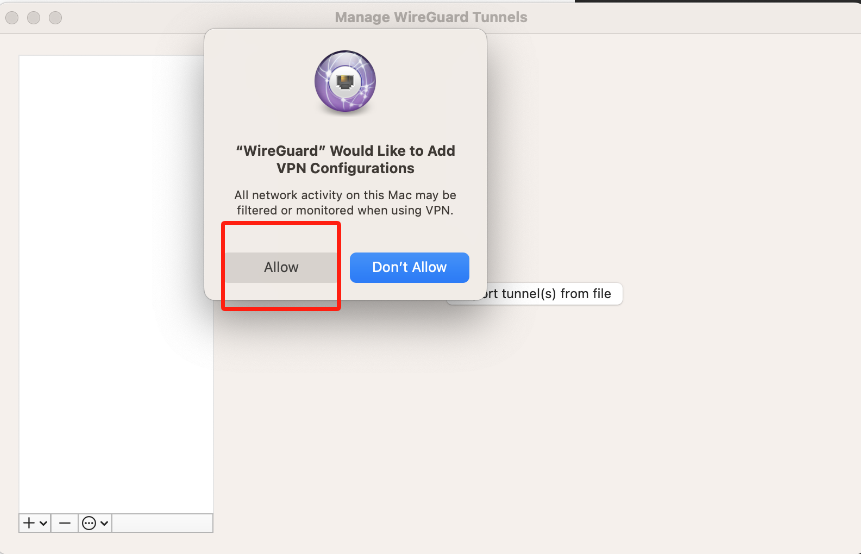
在 WireGuard 主界面中,点击“从文件导入”(Import tunnel(s) from file),找到并选择您已经下载好的 .conf 配置文件。此时 macOS 系统会弹出一个安全提示框,询问是否允许添加 VPN 配置,请点击“允许”(Allow)以完成导入。
三、启动连接
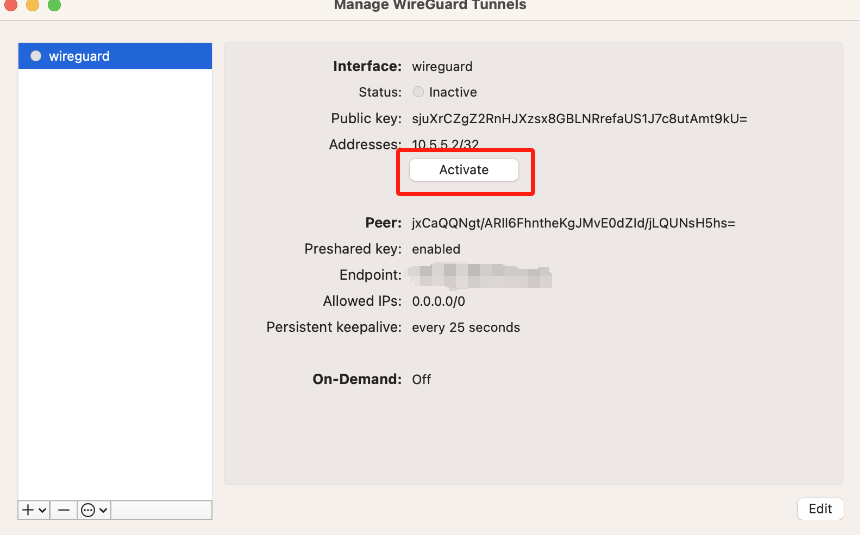
导入完成后,在界面左侧选中刚刚添加的 VPN 通道,点击右侧的“启动”(Activate)按钮连接到服务器。
四、确认连接状态
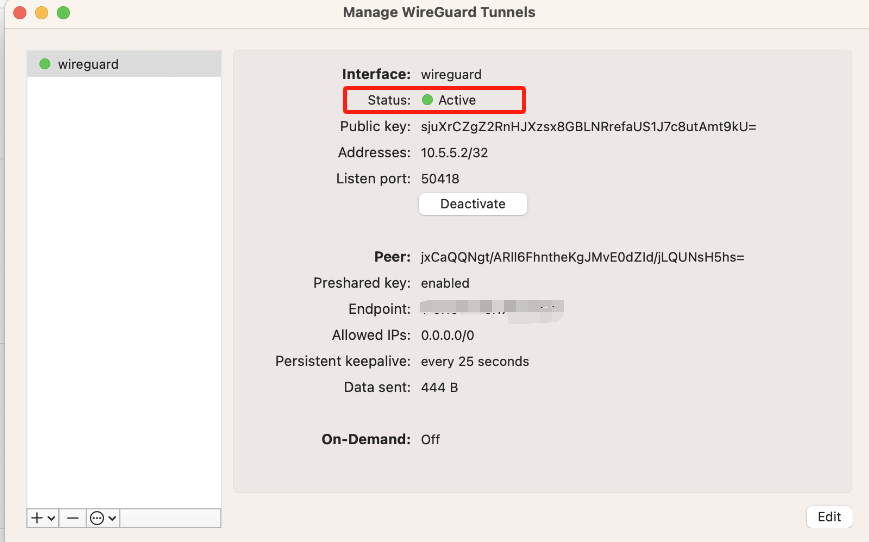
连接成功后,状态指示将变为绿色并显示为“启用”(Active)。此时,您可以通过 Mac 顶部菜单栏出现的 VPN 图标来快速查看和管理连接状态。
五、完成配置后测试网络连通性:
此时查看下方的流量信息,如果 「已发送」和「已接收」不为 0, 则代表连接已成功建立。你也可以使用浏览器查询当前 IP 地址来验证。
浏览(150)