七纵社区 - 免费工具/项目分享 | 免费中转面板 | 免费游戏加速器 | 节点通过性批量免费检测 | IP地址批量免费查询 | 七纵加速器 | 跨境电商工具分享 |  www.7z3.com
新手必看 · 跟着图走,5 分钟学会

使用教程

完全没用过也没关系。本教程一步一张图,照着点就行。 看不懂的名词,文末有「人话版小词典」。

一句话先搞懂:它是干嘛的?

七纵加速器是一个「按软件分别加速」的工具。它不会动你整台电脑的网络,而是只让你指定的那个软件(比如某个浏览器、某个游戏)走代理节点上网。换句话说:

你选软件
告诉它「我要给哪个软件加速」
它绑节点
把这个软件绑定到一个代理 IP 上
软件提速
这个软件就走节点上网,别的软件不受影响
名词对照
这里的「节点」「IP」「代理」你都可以理解成一条能让你软件更快上网的线路。「容器」就是「一个被加速的软件」
1

准备工作

先把软件装好、打开、登录。这一步是后面所有操作的基础。

  1. 1
    在官网点击免费下载,下载完成后双击安装包安装。
  2. 2
    一定要以「管理员身份」运行:右键软件图标 →以管理员身份运行。第一次打开时 Windows 会弹一个蓝色的确认框,点即可。
  3. 3
    打开后,用你的论坛账号在左上角登录(用户名或邮箱 + 密码都行)。
  4. 4
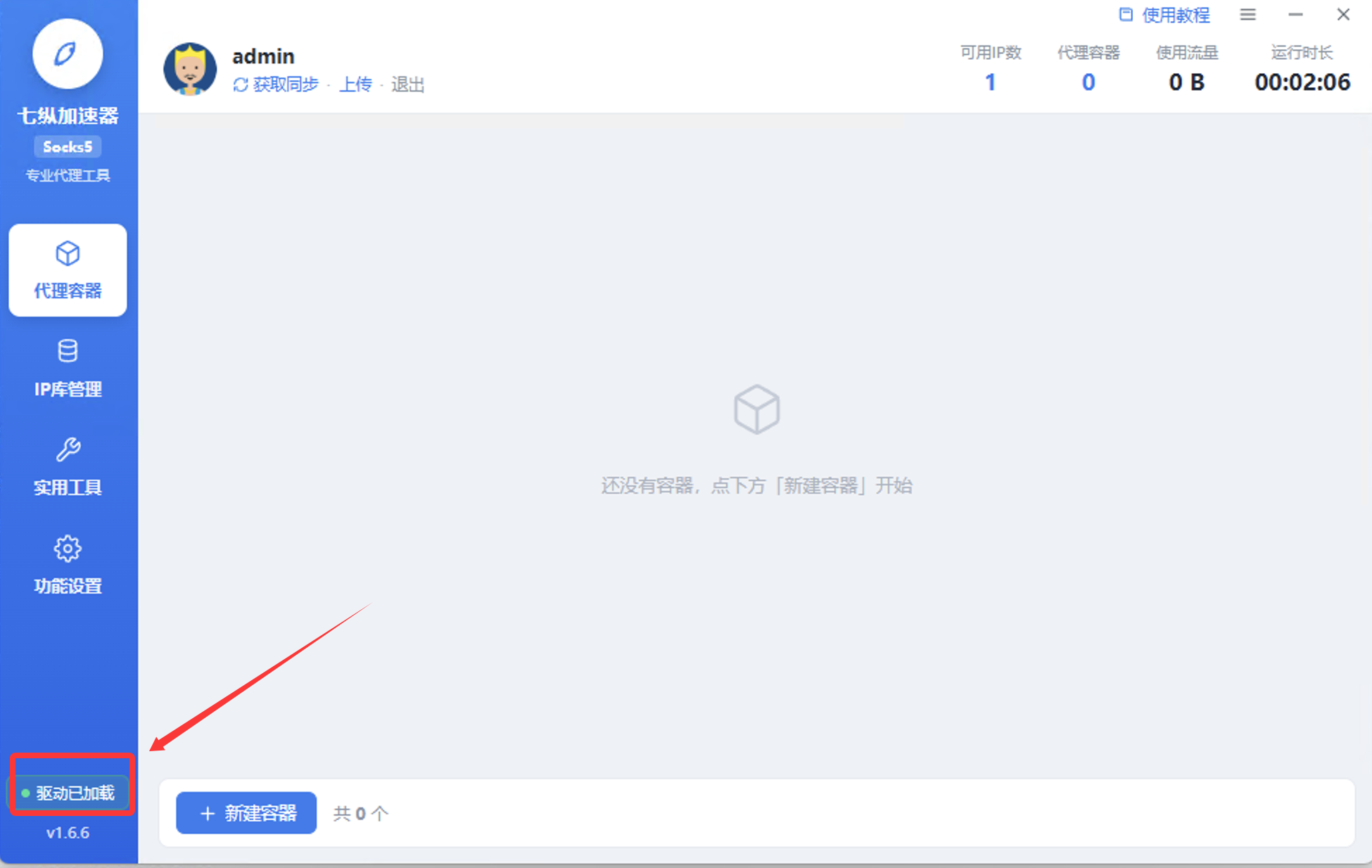
    看软件左下角,出现绿色的● 驱动已加载字样,说明一切就绪,可以开始用了。
七纵加速器
主界面与驱动已加载状态
登录后的主界面。重点看左下角 ●「驱动已加载」(红框处)——这是能不能加速的关键开关。
左下角不是「驱动已加载」怎么办?
如果显示红色 / 灰色,或者写着「驱动未加载」「加载失败」, 多半是没用管理员身份打开。请彻底退出软件(右键托盘图标 → 退出),再右键「以管理员身份运行」重开一次。
2

导入节点

节点(也就是加速线路)一般由客服或群里以一段文本发给你。 我们要把它导入到左侧的IP 库管理里。
  1. 1
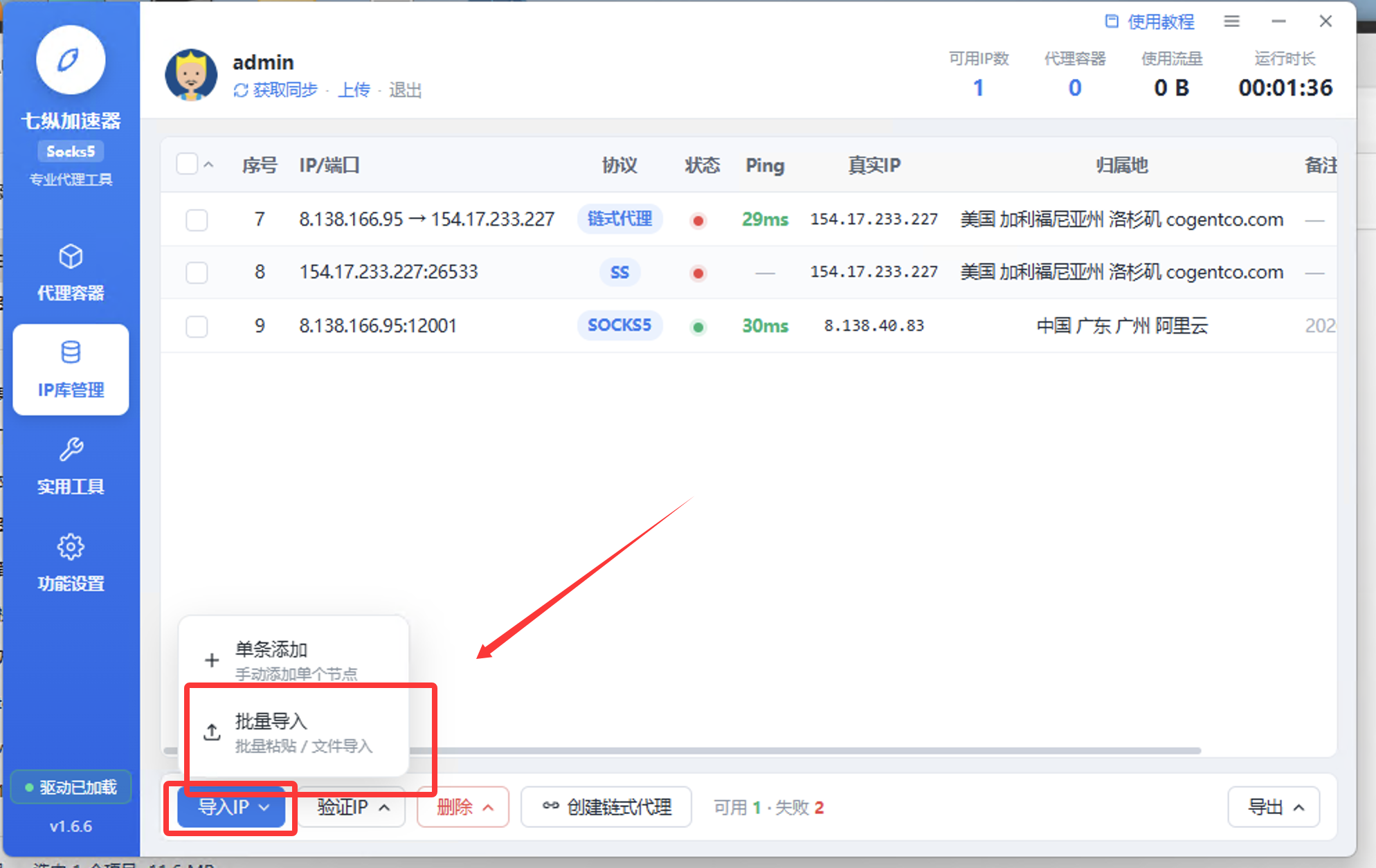
    点左侧菜单IP 库管理
  2. 2
    点底部的导入 IP按钮,会弹出两个选项:单形添加(一条条手输)和批量导入(一次粘贴很多条)。 新手推荐直接用批量导入
  3. 3
    把客服发你的节点文本整段粘贴进去,确认导入。
  4. 4
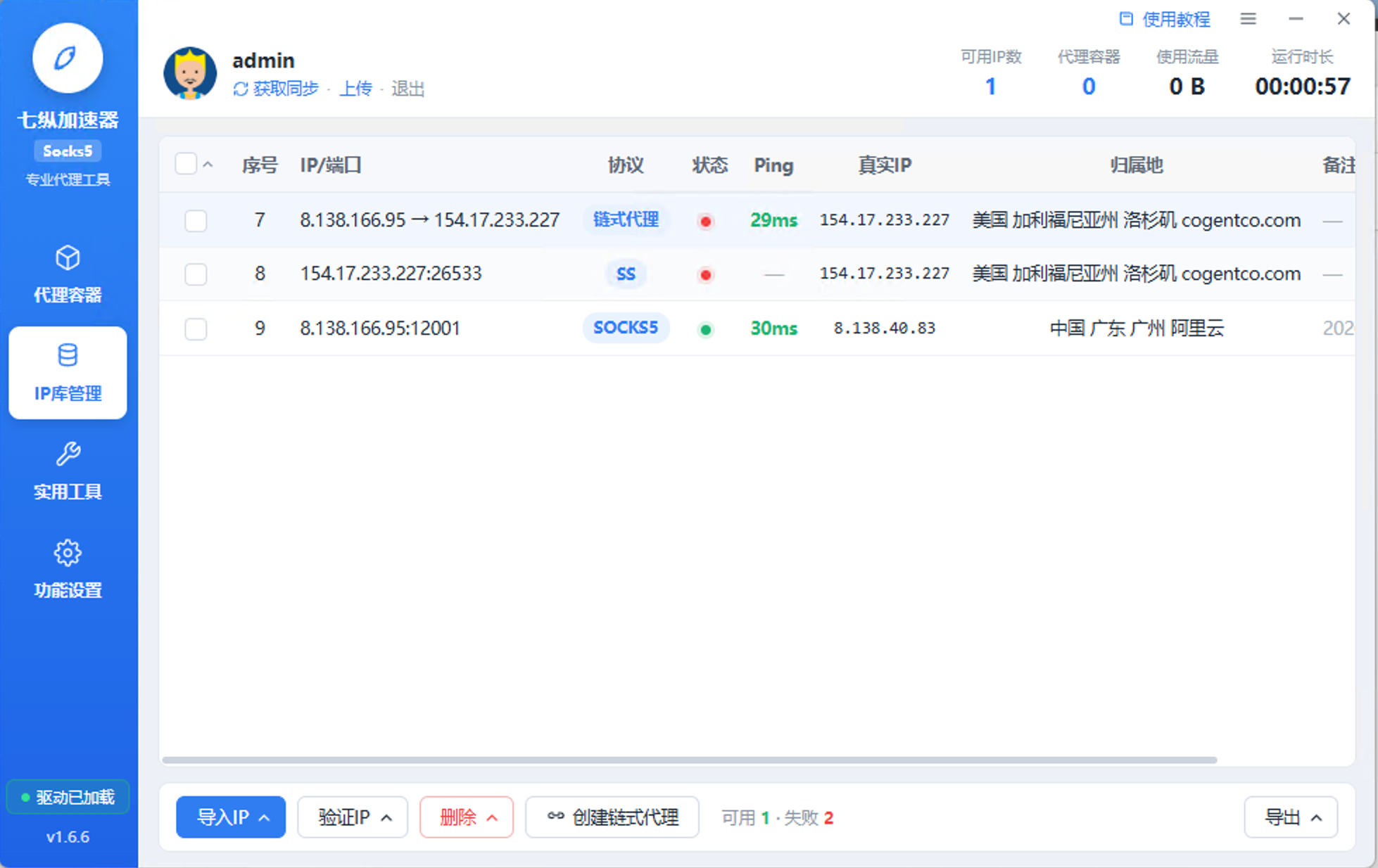
    导入成功后,列表里就会出现一行行节点,能看到IP / 端口协议归属地等信息。
七纵加速器
导入 IP 的批量导入入口
点底部「导入 IP」→ 选「批量导入」(红框处),把节点文本整段粘进去。
七纵加速器
导入后的节点列表
导入成功后,IP 库里就有了一行行节点,含协议、归属地等。
小贴士
看不懂节点文本长啥样?不用懂。你只管整段复制、整段粘贴,软件会自动识别 SS、SOCKS5、链式代理等各种格式。
3

验证节点

导进来的节点不一定都能用。点一下验证 IP,软件会自动挨个检测,告诉你哪些是通的。

  1. 1
    还是在IP 库管理页,点底部验证 IP
  2. 2
    稍等几秒,看每行的状态列:绿色 = 可用红色 = 不通
  3. 3
    再看Ping列的数字,越小越快(比如 29ms 就比 200ms 流畅)。后面建容器时优先挑绿色、Ping 小的节点。
七纵加速器
节点验证结果
「状态」列绿点代表可用,「Ping」列数字越小越快。底部一排按钮:导入 IP · 验证 IP · 删除 · 创建链式代理。
Ping 是什么?
可以理解成「你和这条线路之间的反应速度」,单位毫秒(ms)。 数字越小越跟手,打游戏、看视频越不容易卡。一般< 100ms都算不错。
4

新建代理容器

这是整个流程里最关键的一步。说穿了就是告诉软件三件事:①给谁加速②同时开了好几个时代理哪几个③走哪条线路。别急,一项项来。

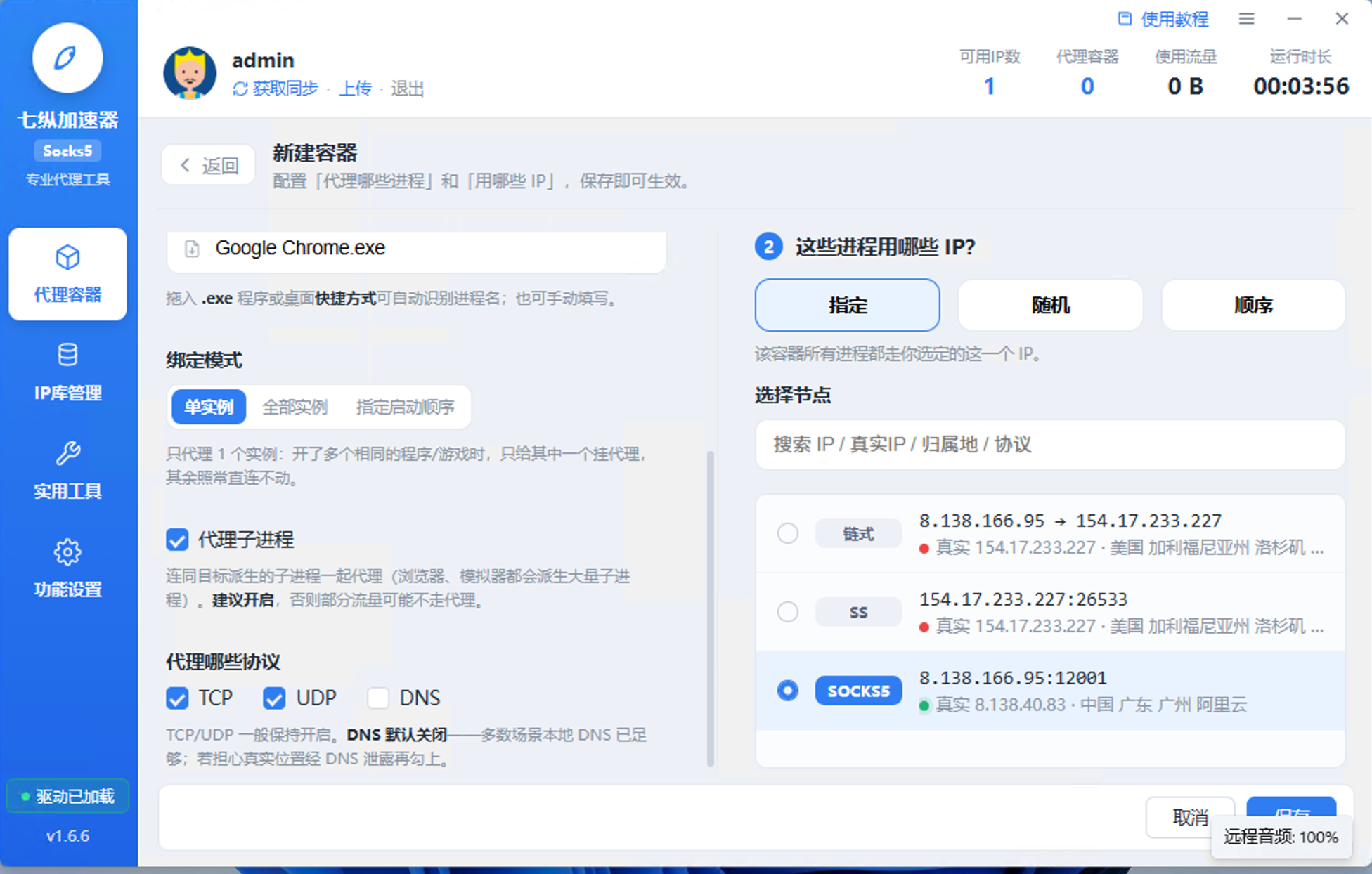
入口:点左侧代理容器 → 底部+ 新建容器。打开后左边配「代理哪些进程」,右边选「用哪个 IP」。
七纵加速器
新建容器界面总览
新建容器:左边配「要加速的目标 + 绑定方式」,右边选线路(IP)。下面按 A→E 逐项讲清楚(以软件实际界面为准)。
A

先选「代理哪些目标」:进程 还是 模拟器?

最上面有两张卡片,二选一——你要加速的到底是电脑软件,还是安卓模拟器?

进程(电脑软件)

给电脑上的普通软件加速:浏览器、游戏客户端、聊天软件等。大多数人选这个。

选它后要填进程名(就是软件的 .exe)。最省事:把软件的.exe 或桌面快捷方式直接拖进输入框,会自动识别;也可手输,如chrome.exe

模拟器(安卓多开)

给安卓模拟器加速:支持雷电 / MuMu / 夜神 / 逍遥 / 蓝叠。玩手游、搬砖、多开的人选这个。

选它后不用填进程名,只要点一下你用的模拟器牌子即可。

B

再选「绑定模式」:开了好几个,代理哪几个?

这是最容易绕晕的地方,其实就一句话:如果你同时开了好几个一模一样的程序(比如 3 个 Chrome、3 个雷电),软件该给哪个挂代理?四种模式对应四种答案:

单实例默认 · 新手推荐

只代理其中 1 个实例,其余照常走你原来的网络,互不影响。

举例:开了 3 个 Chrome,只有第 1 个被抓到的走代理,另外 2 个不受影响。
全部实例

所有同名的实例都走这同一条线路,开几个就一起代理几个。

举例:开 3 个 Chrome,3 个全部走同一个代理 IP。
指定启动顺序

按你打开的先后顺序,只代理第几个。填 2 只代理第 2 个打开的;填 1,3 代理第 1、3 个(序号从 1 开始)。

举例:想让第 2、第 4 个打开的窗口走代理,就填 2,4。
绑定模拟器编号仅模拟器

直接按模拟器多开器里显示的实例编号来代理,多个用逗号隔开。

举例:要让雷电多开器里的 0 号、2 号模拟器走代理,就填 0,2(编号一般从 0 开始)。
拿不准选哪个?
就选单实例。它是默认值,也是新手最稳的选择——先把加速跑通,以后真要多开再回来改。
C

勾上「代理子进程」(强烈建议)

浏览器、模拟器跑起来时,自己会派生出一大堆「子进程」(可以理解成一堆小弟)。勾上代理子进程,就是连这些小弟一起代理。

为什么一定要勾?
不勾的话,那些子进程的流量会从你的真实网络漏出去,等于没完全加速,还可能暴露真实位置。所以除非你很清楚自己在做什么,否则保持勾选
D

「代理哪些协议」TCP / UDP / DNS

TCP / UDP:保持开启就行,网页、游戏都靠它们。

DNS默认关闭即可,小白不用动。只有当你担心「真实位置通过 DNS 泄露」时才勾上。

E

最后在右边选「用哪个 IP」

指定

自己从列表点一个具体节点。推荐挑之前验证为绿色、Ping 小的。

随机

保存时从 IP 库随机分配一个,固定给这个容器用。

顺序

保存时按顺序分配下一个,多个容器自动错开用不同 IP。

选好后点保存即可。新手推荐用指定,亲手挑一个绿色节点最踏实。

一套最稳的新手配置(照抄即可)
目标选进程并拖入软件 → 绑定模式单实例代理子进程打勾 → 协议保持默认 → IP 选指定点一个绿色节点 → 保存。这样配最不容易出问题。
5

启动加速

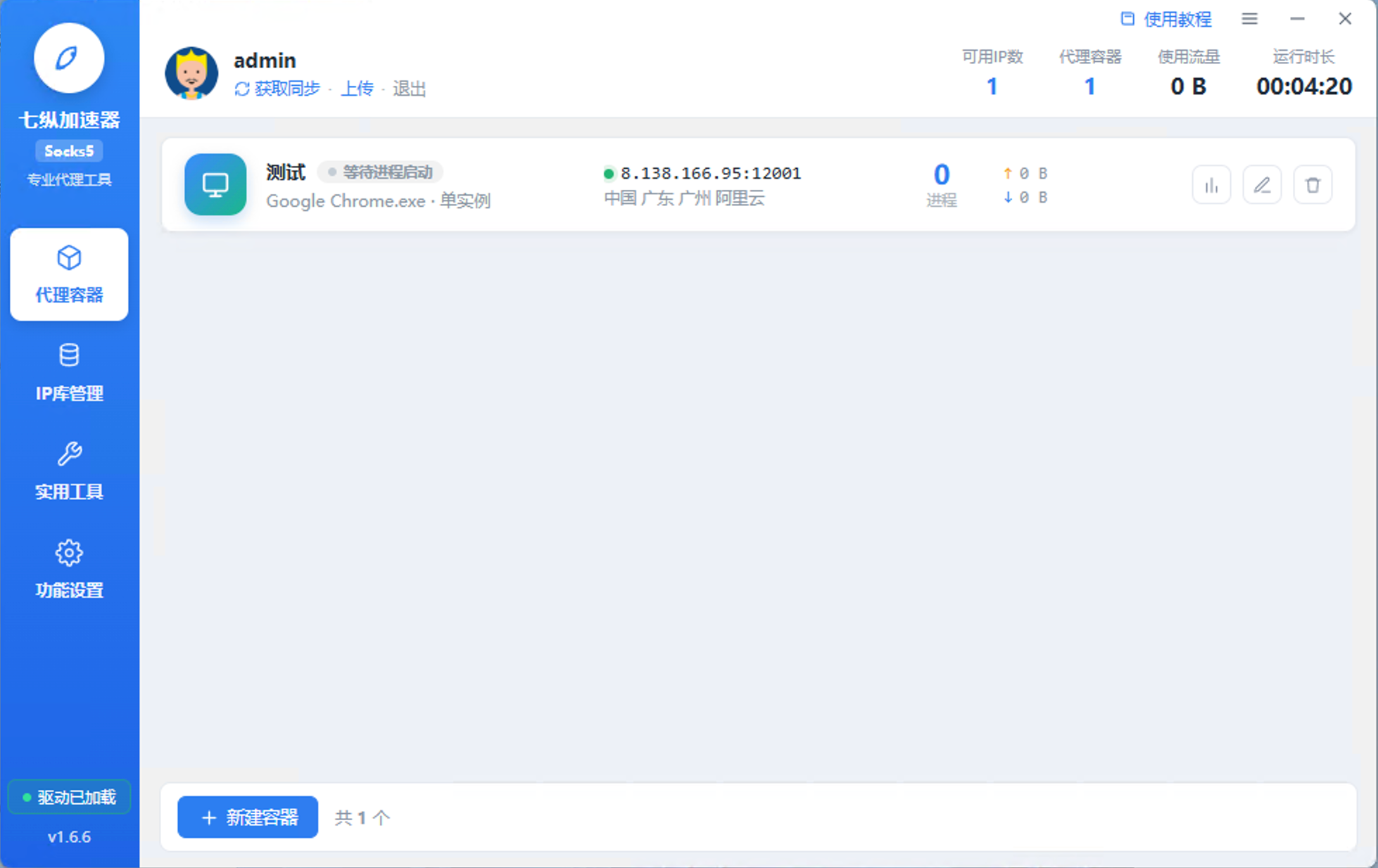
容器建好后会显示等待进程启动。此时只要打开你绑定的那个软件,加速就自动生效了。
  1. 1
    刚建好时,容器卡片上是灰色的等待进程启动——意思是「程序还没开,我在等」。
  2. 2
    这时去正常打开你绑定的那个软件(比如双击 Chrome)。
  3. 3
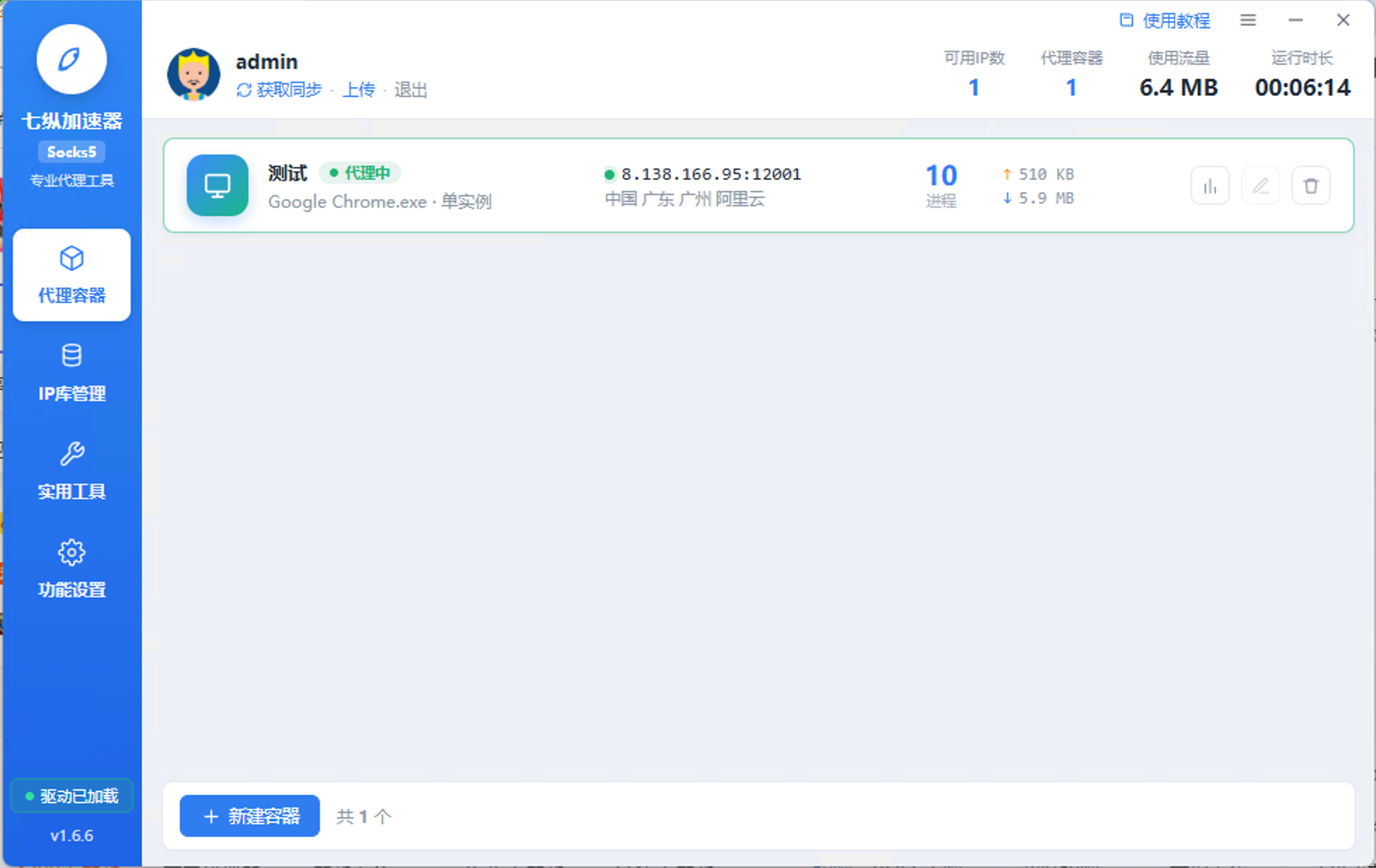
    回到加速器,看到卡片变成绿色的● 代理中、并且进程数和流量开始往上涨,就说明加速成功了!
七纵加速器
容器等待进程启动
刚建好:灰色「等待进程启动」。别急,去打开你绑定的软件就行。
七纵加速器
容器代理中并产生流量
打开软件后变成绿色「● 代理中」,进程数和上下行流量开始增长——成了!
一直「等待进程启动」不变绿?
① 确认你打开的软件和容器里填的进程名一致(比如填的是 Chrome 就要去开 Chrome);② 有些软件已经在后台开着了,需要完全关掉再重新打开才会被接管;③ 再确认左下角是● 驱动已加载
学会上面五步就够用了 · 下面是进阶玩法

看加速效果 · 流量与连接详情

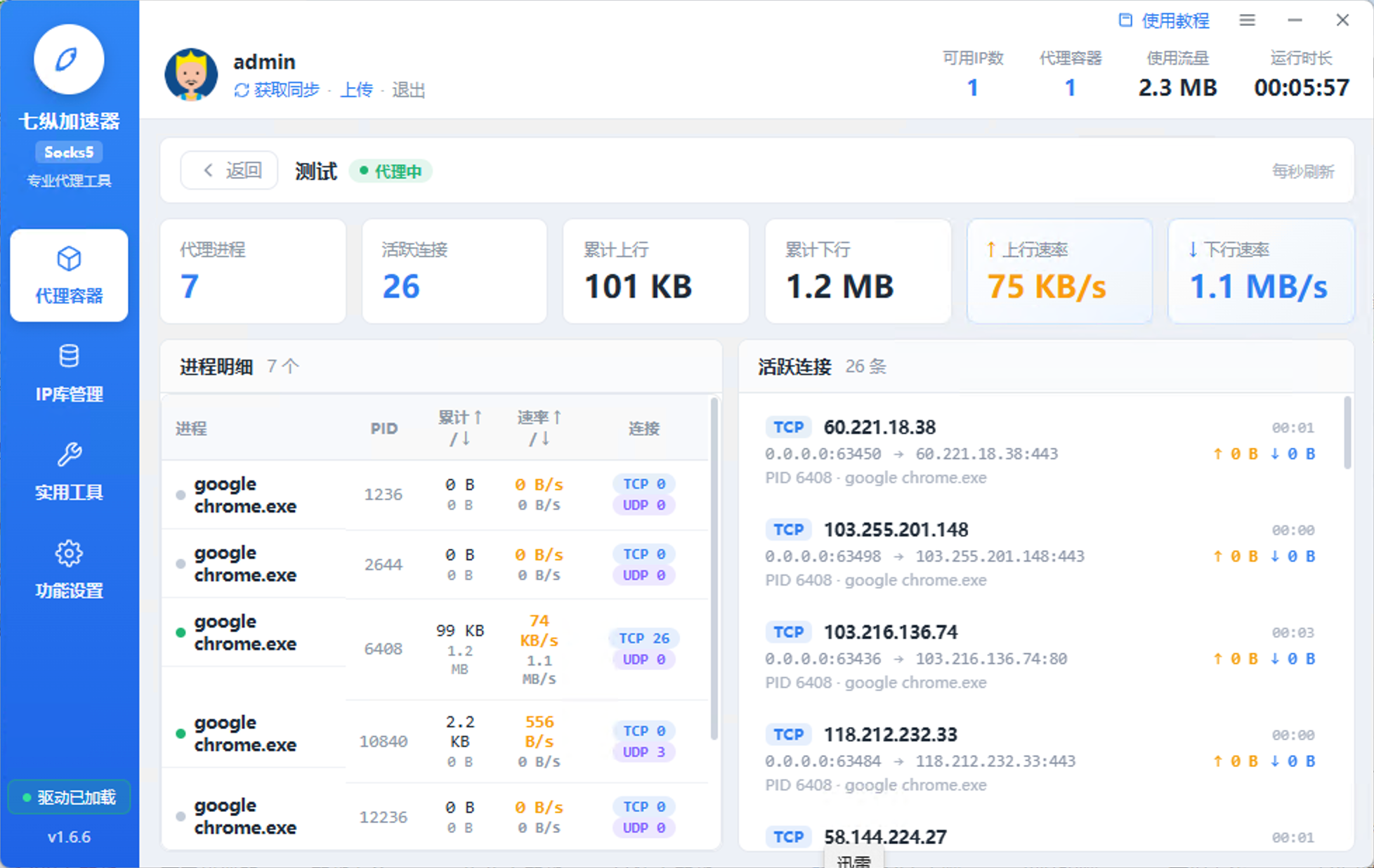
想知道这个软件到底走了多少流量、连了哪些服务器?点容器卡片右侧的统计图标。
七纵加速器
容器统计详情
详情页能看到累计上/下行、实时速度,以及每个子进程和它正在连接的服务器。
说明
这页主要是给你「看个明白」用的,看不懂也完全不影响加速。 只要主界面流量在涨,就是在正常工作。

换电脑不用重配 · 多设备同步

在 A 电脑配好的节点和容器,可以一键搬到 B 电脑。靠的是你的账号。

  1. 1
    A 电脑上,点顶部账号区的上传,把本机配置传到云端。
  2. 2
    B 电脑上用同一个账号登录,点获取同步
  3. 3
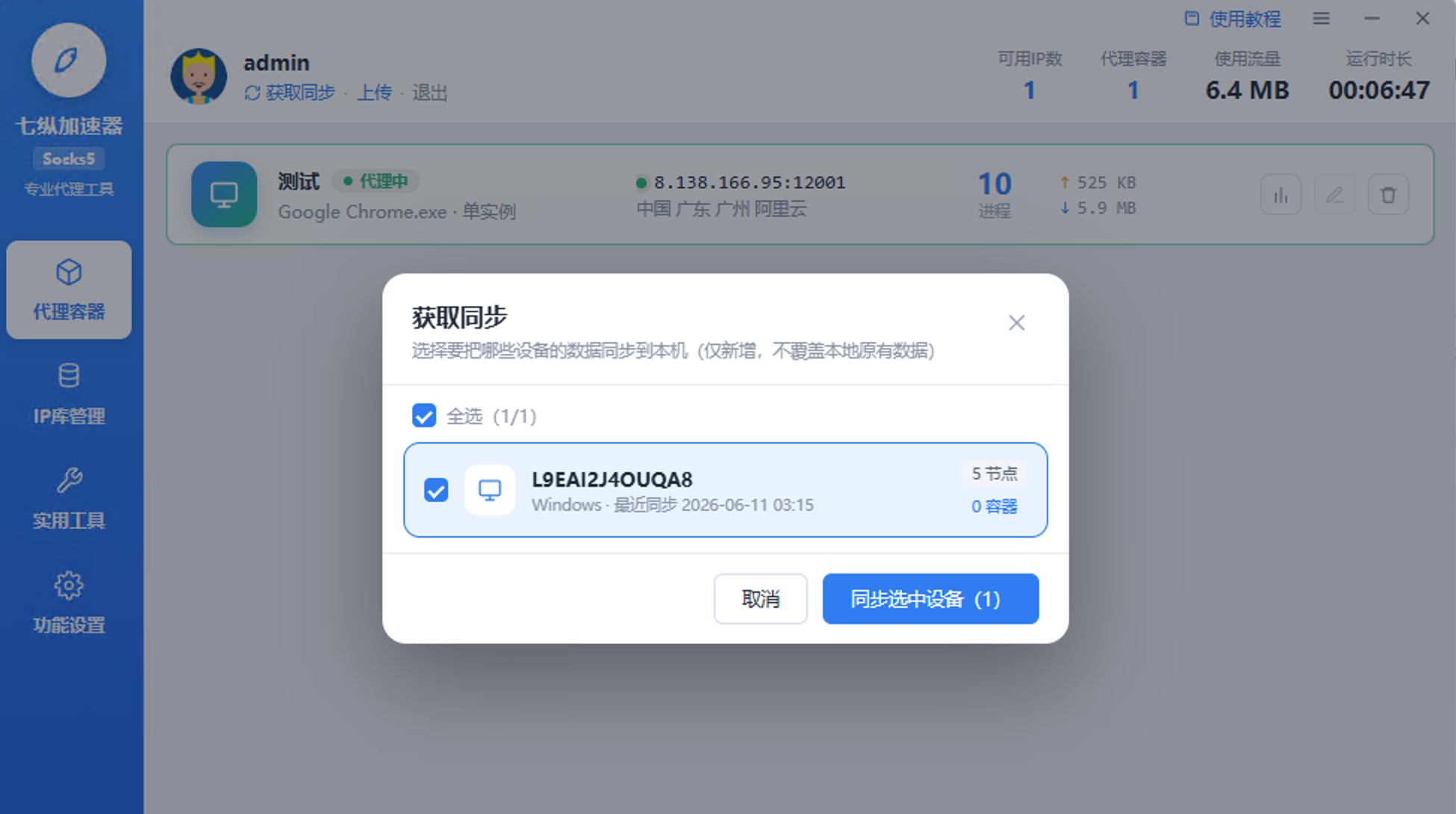
    在弹窗里勾选要同步的设备,点同步选中设备。注意它是「只新增、不覆盖」,不会弄丢 B 电脑上已有的配置。
七纵加速器
获取同步弹窗
「获取同步」弹窗:勾选设备 → 同步选中设备。仅新增,不会覆盖本地原有数据。

顺手的小工具 · 实用工具

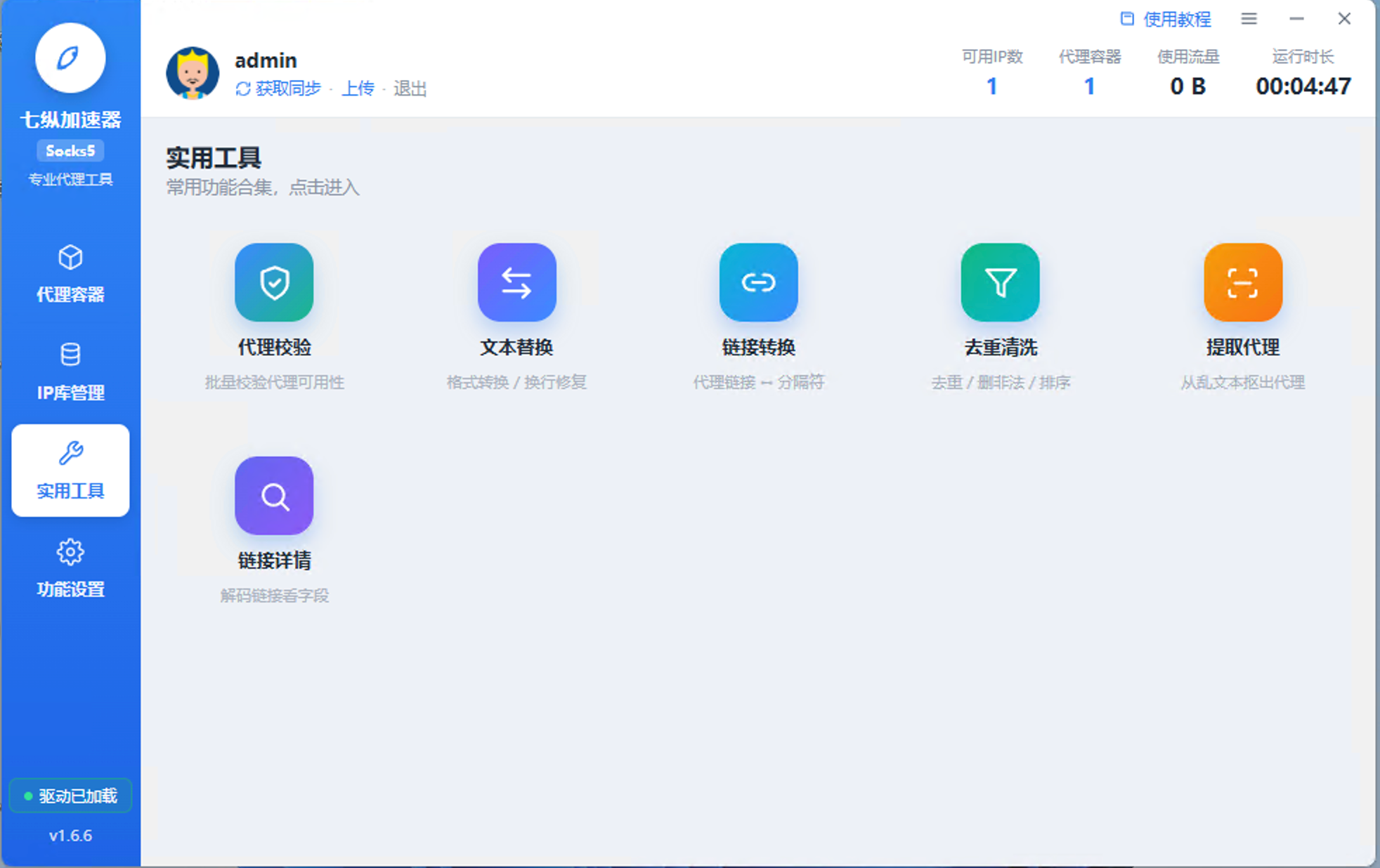
左侧「实用工具」里有一排不入库的小工具,临时用一下很方便。

七纵加速器
实用工具页
代理校验、文本转换、链接转换、去重清洗、提取代理、链接详情——都是一次性的小帮手。
代理校验
临时粘一批节点测好坏,不用先导入
提取代理
从一大段乱文本里自动揪出节点
去重清洗
一堆节点里去掉重复的
链接 / 文本转换
在不同格式之间互相转换

按需微调 · 功能设置

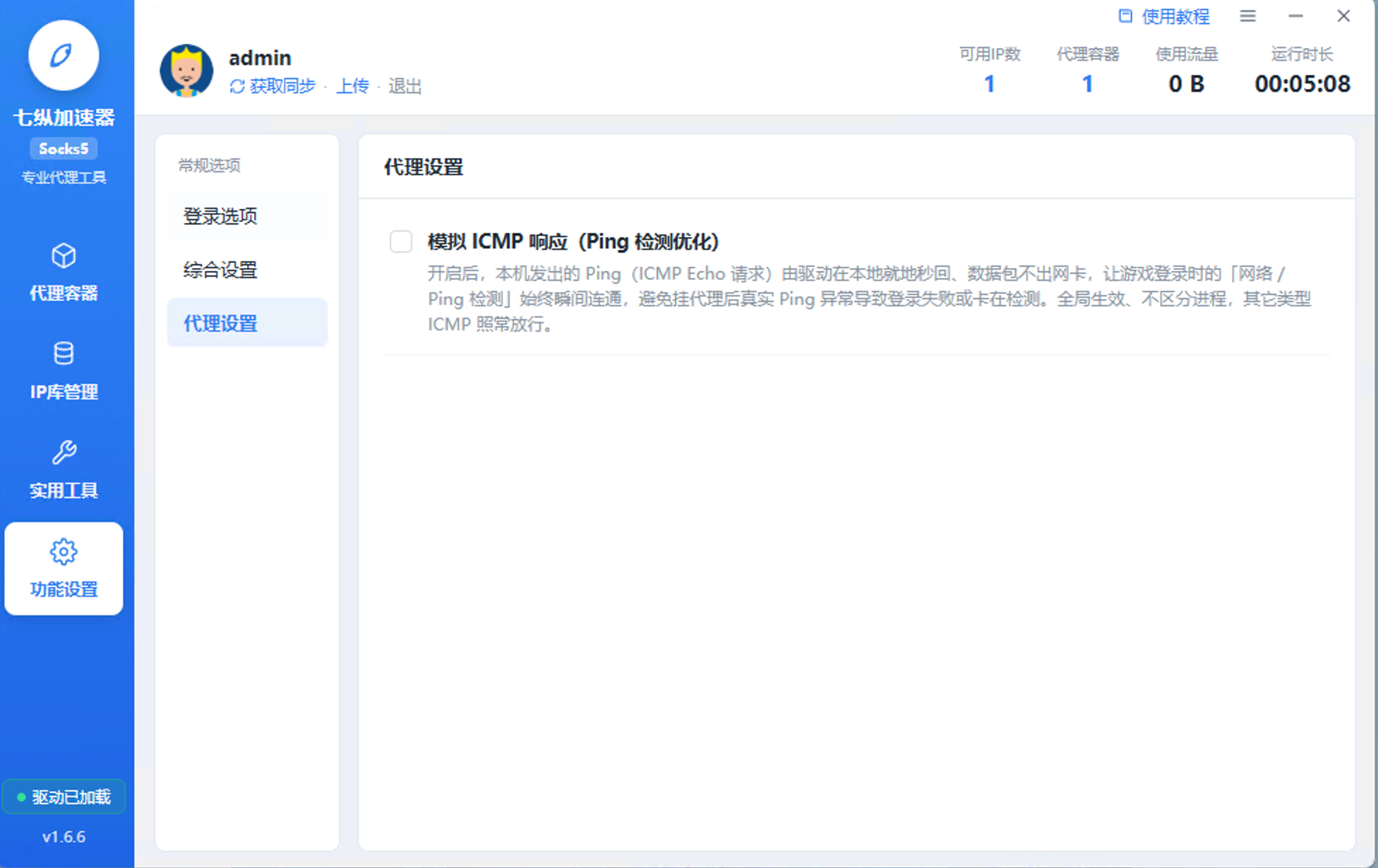
左侧「功能设置」里可以开关一些选项,新手保持默认就好,了解一下即可。

七纵加速器
功能设置之代理设置
代理设置里的「根据 ICMP 响应 Ping 检测优化」:网络环境屏蔽了 Ping 时可勾上,让验证结果更准。
说明
这些是「锦上添花」的选项。不动它们,加速一样正常用。等你熟悉之后,遇到特定网络问题再来这里调。

常见问题

遇到问题先在这里找找,大概率有答案。

为什么必须用「管理员身份」运行?
因为加速要加载系统底层的网络驱动,这需要管理员权限。否则左下角不会显示「驱动已加载」,自然也就加速不了。每次右键「以管理员身份运行」即可。
建好容器了,但软件没被加速?
三件事按顺序查:① 容器里填的进程名和你打开的软件要一致;② 如果那个软件已经在后台开着,需要完全关掉再重开才会被接管;③ 左下角必须是绿色「● 驱动已加载」。多数情况是第②点。
节点验证全是红的 / Ping 很高?
先换几个节点试试;如果整批都不通,可能是节点过期或你本地网络问题,联系客服重新要一批节点导入即可。Ping 高只是慢,不代表不能用。
会不会影响我电脑上别的软件?
不会。它只接管你在容器里绑定的那个软件,其它程序照常用你原本的网络,互不干扰。
可以同时给多个软件加速吗?
可以。多建几个容器,每个容器绑一个软件、各自指定节点即可。
换了台电脑,配置要重新弄一遍吗?
不用。老电脑点「上传」,新电脑用同一账号登录后点「获取同步」,节点和容器就搬过来了,且只新增不覆盖。
关机重启后还要重新设置吗?
不用。节点和容器都已保存。重新以管理员身份打开软件、确认「驱动已加载」,再打开你的软件就继续加速了。

人话版小词典

看到不懂的词回来查一下,全是大白话。

节点 / IP / 代理
都可以理解成「一条能让你软件更快上网的线路」。导入越多,可选的线路就越多。
容器
就是「一个被加速的软件」。一个容器 = 一个软件 + 一个节点的绑定关系。
驱动已加载
左下角的绿色字。代表底层加速引擎已就绪,是能不能加速的总开关。
Ping(延迟)
你和线路之间的反应速度,单位毫秒(ms),越小越跟手。游戏、视频尤其看重它。
协议(SS / SOCKS5 等)
线路的「类型」。你不用管是哪种,软件会自动识别,照常导入使用即可。
归属地
这条线路出口所在的地区,比如「美国」「中国广东」。按你的需要挑就行。
上传 / 获取同步
把配置存到云端 / 从云端取回,用于在多台电脑之间搬运你的节点和容器。
单实例(绑定方式)
只给某一个软件加速的默认模式。新手用它就够,不用纠结其它模式。

还没下载?

回到首页下载客户端,照着上面的五步走,几分钟就能用上。

去下载客户端